Thanh công cụ chung — tìm nhanh, chi nhánh, thông báo, hướng dẫn
Các nút dùng chung ở đầu mỗi phân hệ: quay về Trung tâm ứng dụng, chọn chi nhánh, tìm nhanh màn hình (Ctrl+K), Hướng dẫn, thông báo, nền tối, đăng xuất.
Trong bài này
Mỗi phân hệ có thanh trên cùng và menu bên trái riêng, nhưng các nút chính đều giống nhau. Có hai kiểu bố cục: kiểu Kế toán (menu xanh đậm, nút Thêm nhanh) và kiểu Vận hành / CRM / Hệ thống (menu chia nhóm, nút Trung tâm ứng dụng ở góc dưới).
Kiểu phân hệ Kế toán
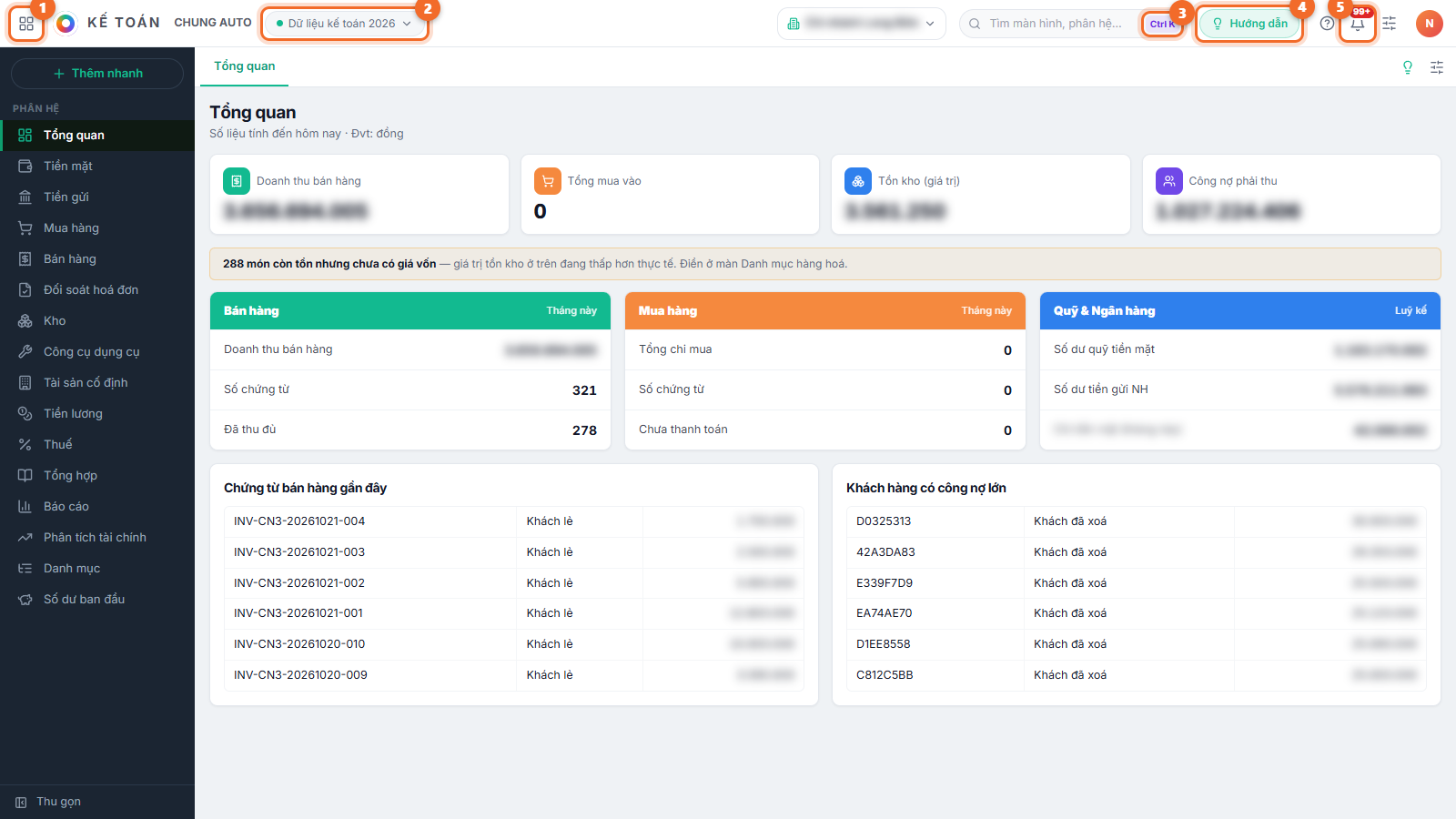
- Trung tâm ứng dụng (biểu tượng ô vuông) — quay về màn chọn phân hệ.
- Dữ liệu kế toán <năm> — chọn năm dữ liệu kế toán đang làm việc.
- Tìm màn hình, phân hệ… (Ctrl K) — tìm và mở nhanh bất kỳ màn hình nào.
- Hướng dẫn — mở phần hướng dẫn và mẹo ngay trong phần mềm.
- Thông báo — chuông có số đỏ là thông báo chưa xem.
Bên cạnh còn có nút chọn chi nhánh (số liệu chỉ tính cho chi nhánh đang chọn) và Thiết lập kế toán.
Tìm nhanh màn hình bằng Ctrl + K
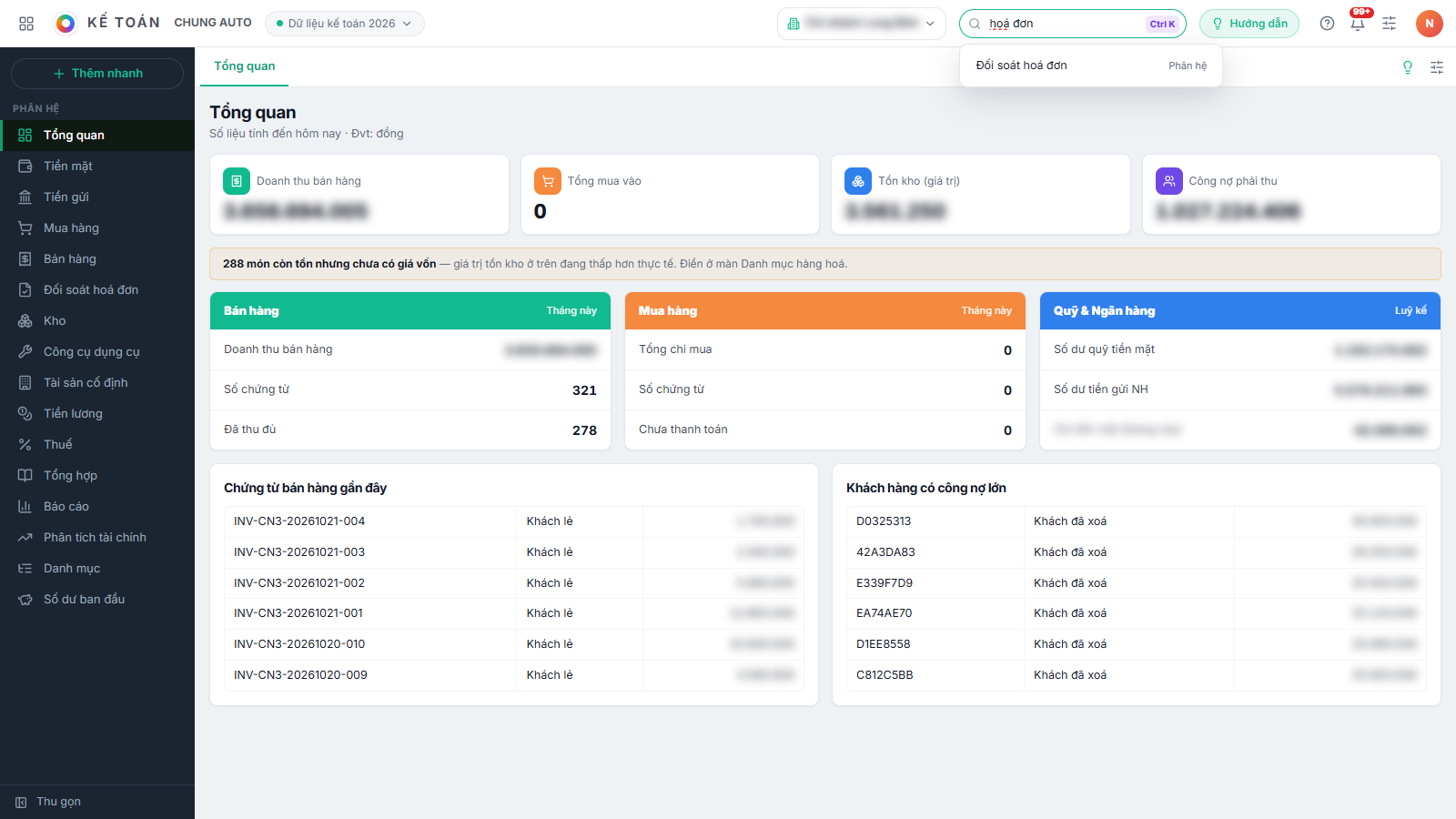
- Nhấn Ctrl + K (hoặc bấm vào ô tìm ở thanh trên).
- Gõ vài chữ tên màn hình, ví dụ
hoá đơn,tiền mặt,kho. - Bấm vào kết quả để mở ngay màn hình đó.
Kiểu phân hệ Vận hành
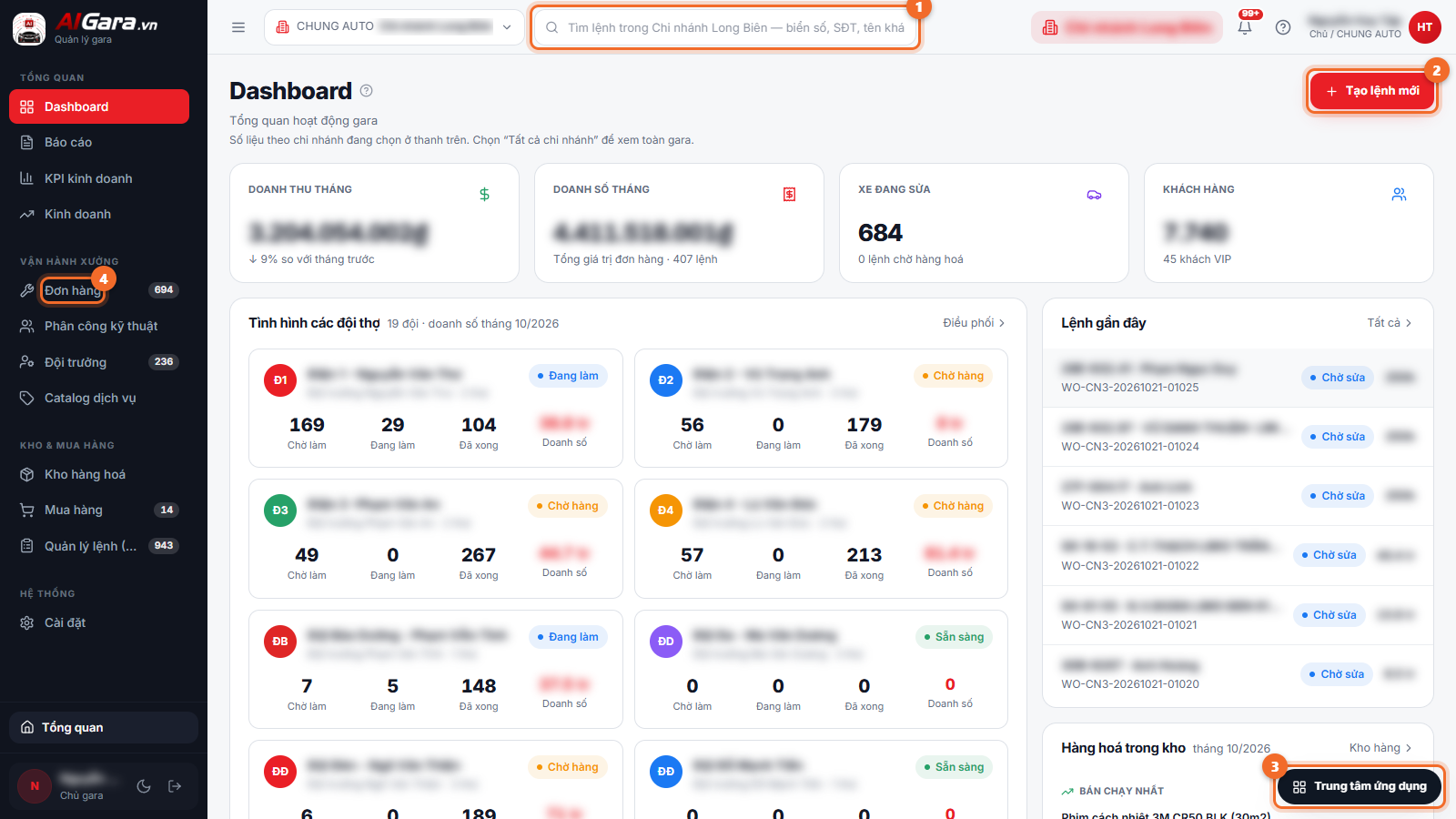
- Ô tìm lệnh — tìm lệnh trong chi nhánh đang chọn theo biển số, SĐT, tên khách.
- Tạo lệnh mới — mở màn Tiếp nhận xe (xem Tạo lệnh mới — Tiếp nhận xe).
- Trung tâm ứng dụng — nút nổi ở góc dưới bên phải, quay về màn chọn phân hệ.
- Menu bên trái — chia nhóm TỔNG QUAN, VẬN HÀNH XƯỞNG, KHO & MUA HÀNG, HỆ THỐNG; số bên cạnh mục là số việc đang chờ.
Ở thanh trên còn có: ô chọn gara/chi nhánh, chuông thông báo, nút ? (trợ giúp & phân hệ khác) và tên tài khoản. Góc dưới menu có nút nền tối/sáng và đăng xuất.
Hộp “Thông báo cần xác nhận”
Khi có việc cần bạn xác nhận (lệnh đổi trạng thái, thi công xong chờ kiểm tra, thợ hoàn thành hạng mục…), AiGara hiện hộp Thông báo cần xác nhận ở góc phải. Mỗi thông báo có:
- Mở màn hình xử lý — đi tới đúng lệnh cần xử lý.
- Xác nhận — đánh dấu bạn đã nắm thông báo.
- Xác nhận tất cả — xác nhận toàn bộ thông báo đang chờ.
Bấm dấu × để tạm đóng hộp; bạn có thể mở lại bằng chuông thông báo trên thanh trên.
Cảm ơn bạn đã góp ý!