Phân hệ Kế toán — làm quen với màn hình
Phân hệ Kế toán trên web gồm những màn nào, thanh trên cùng có gì, nút Thêm nhanh và menu PHÂN HỆ dùng ra sao.
Trong bài này
Phân hệ Kế toán là nơi kế toán gara theo dõi tiền mặt, tiền gửi, mua bán, kho, công cụ, tài sản, lương, thuế và lên sổ sách. Bài này giúp bạn làm quen với bố cục chung trước khi đi vào từng màn.
Mở phân hệ
Trung tâm ứng dụng → Kế toán. Đường dẫn web: aigara.vn/ke-toan.
Màn đầu tiên hiện ra là Tổng quan — xem bài Tổng quan kế toán.
Các thành phần trên màn hình
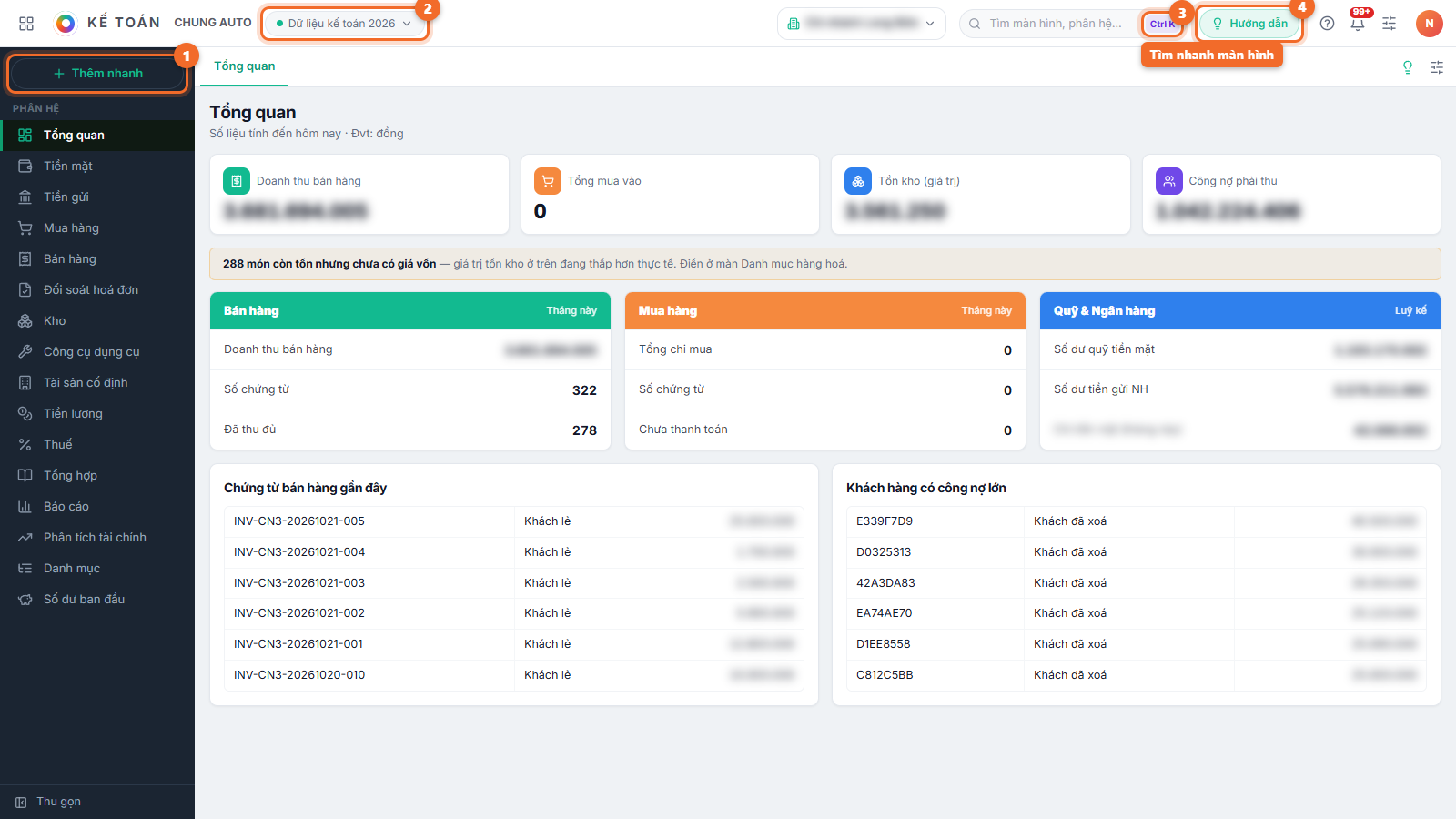
- Thêm nhanh — nút trên cùng của menu bên trái (phím tắt Ctrl+Q).
- Dữ liệu kế toán <năm> — cho biết bạn đang xem dữ liệu kế toán của năm nào; bấm vào để đổi.
- Tìm màn hình, phân hệ… (phím tắt Ctrl+K) — gõ tên màn cần mở, ví dụ "sổ cái", "thuế", để nhảy thẳng tới.
- Hướng dẫn — mở phần hướng dẫn sử dụng.
Thanh trên cùng
Từ trái sang phải, thanh trên cùng có:
| Thành phần | Dùng để |
|---|---|
| Biểu tượng ô vuông | Quay về Trung tâm ứng dụng để sang phân hệ khác |
| KẾ TOÁN + tên gara | Cho biết bạn đang ở phân hệ Kế toán |
| Dữ liệu kế toán <năm> | Chọn năm dữ liệu kế toán đang làm việc |
| Ô chọn chi nhánh | Chọn chi nhánh muốn xem số liệu (gara có nhiều chi nhánh) |
Tìm màn hình, phân hệ… Ctrl K | Tìm và mở nhanh một màn bất kỳ |
| Hướng dẫn | Mở hướng dẫn |
| Dấu ? | Phím tắt & hướng dẫn nhanh |
| Chuông | Thông báo (số đỏ là số thông báo chưa đọc) |
| Biểu tượng thanh trượt | Thiết lập kế toán |
| Ảnh đại diện | Tài khoản của bạn |
Ngay dưới thanh trên cùng là dải tab con của màn đang mở (ví dụ màn Tiền mặt có Quy trình, Thu, chi tiền, Sổ quỹ tiền mặt). Góc phải dải này có biểu tượng bóng đèn Mẹo & phím tắt và biểu tượng Thiết lập phân hệ kế toán.
Menu PHÂN HỆ
Menu bên trái liệt kê các màn của phân hệ. Mỗi mục có một bài hướng dẫn riêng:
| Mục menu | Dùng để |
|---|---|
| Tổng quan | Xem nhanh doanh thu, mua vào, tồn kho, công nợ, quỹ |
| Tiền mặt | Danh sách phiếu thu, phiếu chi bằng tiền mặt |
| Tiền gửi | Phiếu thu, chi qua chuyển khoản, quẹt thẻ, ví điện tử |
| Mua hàng | Đơn mua hàng từ nhà cung cấp |
| Bán hàng | Hoá đơn, công nợ khách, thanh toán, sổ thu chi, trả hàng |
| Đối soát hoá đơn | Phát hiện hoá đơn bị lệch số tiền |
| Kho | Phát sinh nhập, xuất, điều chỉnh vật tư |
| Công cụ dụng cụ | Khai báo và phân bổ đồ nghề vào chi phí |
| Tài sản cố định | Khai báo tài sản và trích khấu hao |
| Tiền lương | Bảng lương theo tháng, chốt kỳ lương |
| Thuế | Bảng kê thuế GTGT đầu ra, đầu vào |
| Tổng hợp | Chứng từ ghi sổ, ghi sổ hàng loạt, ghi sổ tự động |
| Báo cáo | Bảng cân đối số phát sinh, sổ nhật ký chung, sổ cái |
| Phân tích tài chính | Doanh thu, lợi nhuận gộp, dòng tiền theo tháng |
| Danh mục | Khách hàng, nhà cung cấp, vật tư, tài khoản… |
| Số dư ban đầu | Nhập số dư lúc bắt đầu dùng phần mềm |
Cuối menu có nút Thu gọn để thu menu lại chỉ còn biểu tượng, nhường chỗ cho bảng dữ liệu. Bấm Mở rộng menu để hiện lại.
Quy tắc chung của các màn danh sách
Các màn Tiền mặt, Tiền gửi, Mua hàng, Kho, Danh mục có chung một thanh nút: Thêm (Ctrl+N), Sửa, Nhân bản, Xoá, Nạp dữ liệu, Xuất khẩu (Ctrl+E), In và nút tải lại (F5).
- Nút có hình ổ khoá là nút đang bị khoá — rê chuột vào để đọc lý do.
- Ở nhiều màn, nút Thêm không ghi ngay tại chỗ mà dẫn bạn sang đúng màn lập chứng từ đó. Phần mềm giải thích: mỗi loại chứng từ chỉ có một đường ghi để sổ không lệch.
- Nháy đúp vào một dòng để xem chi tiết.
- Cuối bảng có ô Số dòng (15, 25, 50, 100) và nút chuyển trang.
Nên bắt đầu từ đâu?
Gara mới dùng phần mềm nên nhập Số dư ban đầu trước, kiểm tra Danh mục, rồi mới làm chứng từ hằng ngày.
Cảm ơn bạn đã góp ý!