Kho hàng hoá — Tồn kho, giao dịch, nhà cung cấp, combo
Xem tồn kho và giá trị hàng, lịch sử nhập xuất, phiếu khách trả hàng, danh sách nhà cung cấp, danh mục hàng hoá và combo; nhập hàng loạt bằng Excel.
Trong bài này
Kho hàng hoá là nơi thủ kho và quản lý xem hàng còn bao nhiêu, đã nhập xuất những gì, nhà cung cấp nào đang giao dịch. Màn hình có nhiều tab, mỗi tab một việc.
Mở màn hình
Trung tâm ứng dụng → Vận hành → Kho hàng hoá. Đường dẫn web: aigara.vn/ops/inventory.
Các thành phần trên màn hình
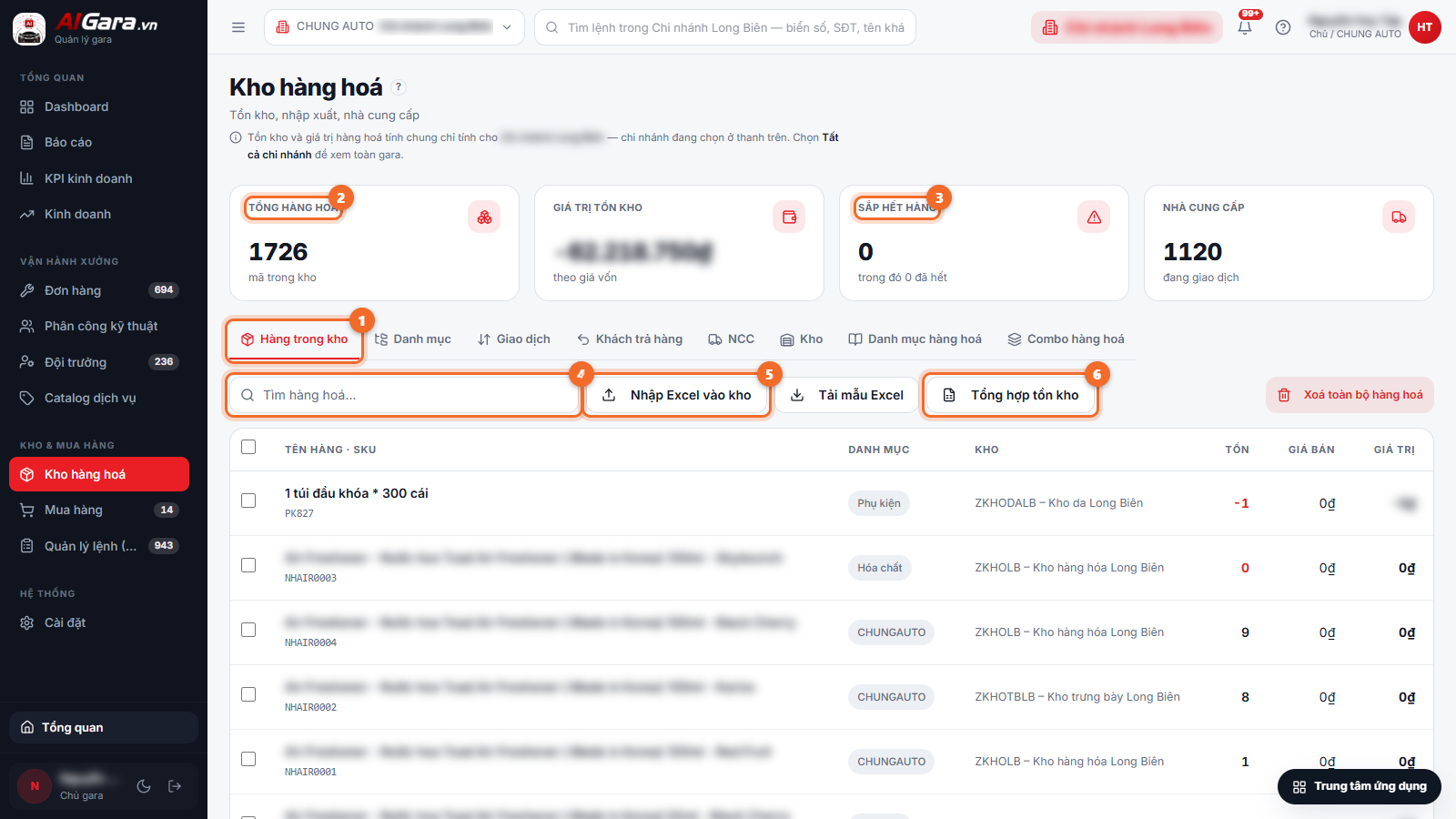
- Hàng trong kho — tab đầu tiên, danh sách tồn kho.
- Thẻ Tổng hàng hoá — số mã hàng trong kho (bên cạnh: Giá trị tồn kho theo giá vốn).
- Thẻ Sắp hết hàng — kèm số mã đã hết (bên cạnh: Nhà cung cấp đang giao dịch).
- Ô Tìm hàng hoá...
- Nhập Excel vào kho — nhập tồn kho hàng loạt (dùng Tải mẫu Excel để lấy file mẫu).
- Tổng hợp tồn kho — xem tổng hợp tồn.
Bảng tồn kho có các cột TÊN HÀNG · SKU, DANH MỤC, KHO, TỒN, GIÁ BÁN, GIÁ TRỊ. Số tồn màu đỏ là hàng đã hết hoặc âm kho.
Các tab
| Tab | Dùng để |
|---|---|
| Hàng trong kho | Xem tồn từng mã hàng ở từng kho |
| Danh mục | Nhóm hàng hoá. Nút Thêm danh mục, Sửa |
| Giao dịch | Lịch sử nhập / xuất: tên hàng, loại giao dịch (ví dụ Xuất kho cho lệnh…), người nhận, ghi chú, số lượng và tồn sau giao dịch |
| Khách trả hàng | Phiếu nhận lại hàng khách trả |
| NCC | Danh sách nhà cung cấp và công nợ |
| Kho | Danh sách kho |
| Danh mục hàng hoá | Hồ sơ từng mặt hàng: mã, đơn vị, giá |
| Combo hàng hoá | Gói nhiều mặt hàng bán chung |
Danh mục hàng hoá
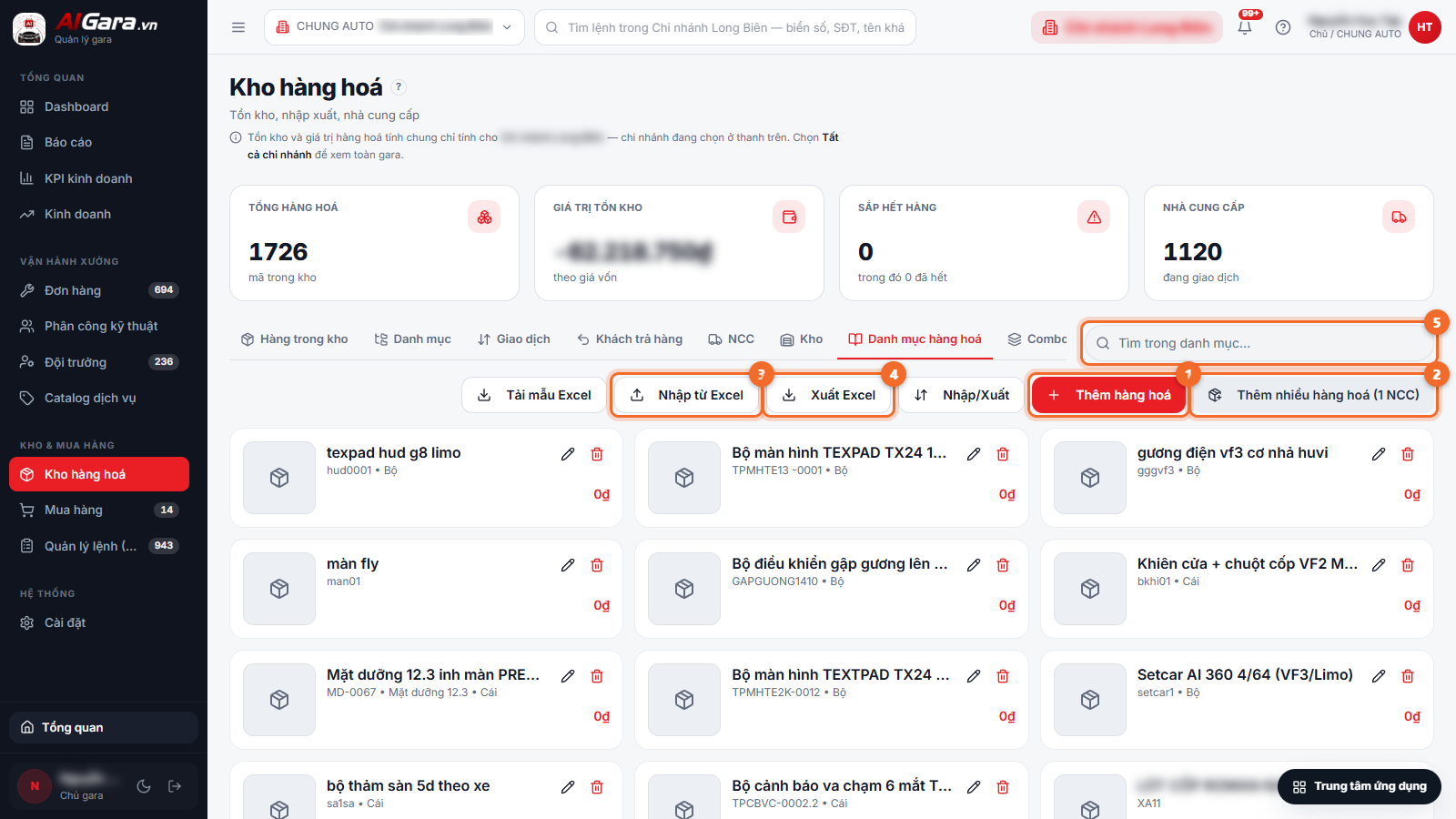
- Thêm hàng hoá — thêm một mặt hàng.
- Thêm nhiều hàng hoá (1 NCC) — thêm nhiều mặt hàng của cùng một nhà cung cấp.
- Nhập từ Excel — nhập danh mục từ file.
- Xuất Excel — tải danh mục ra file.
- Ô Tìm trong danh mục...
Mỗi mặt hàng có nút Xem & sửa chi tiết.
Khách trả hàng
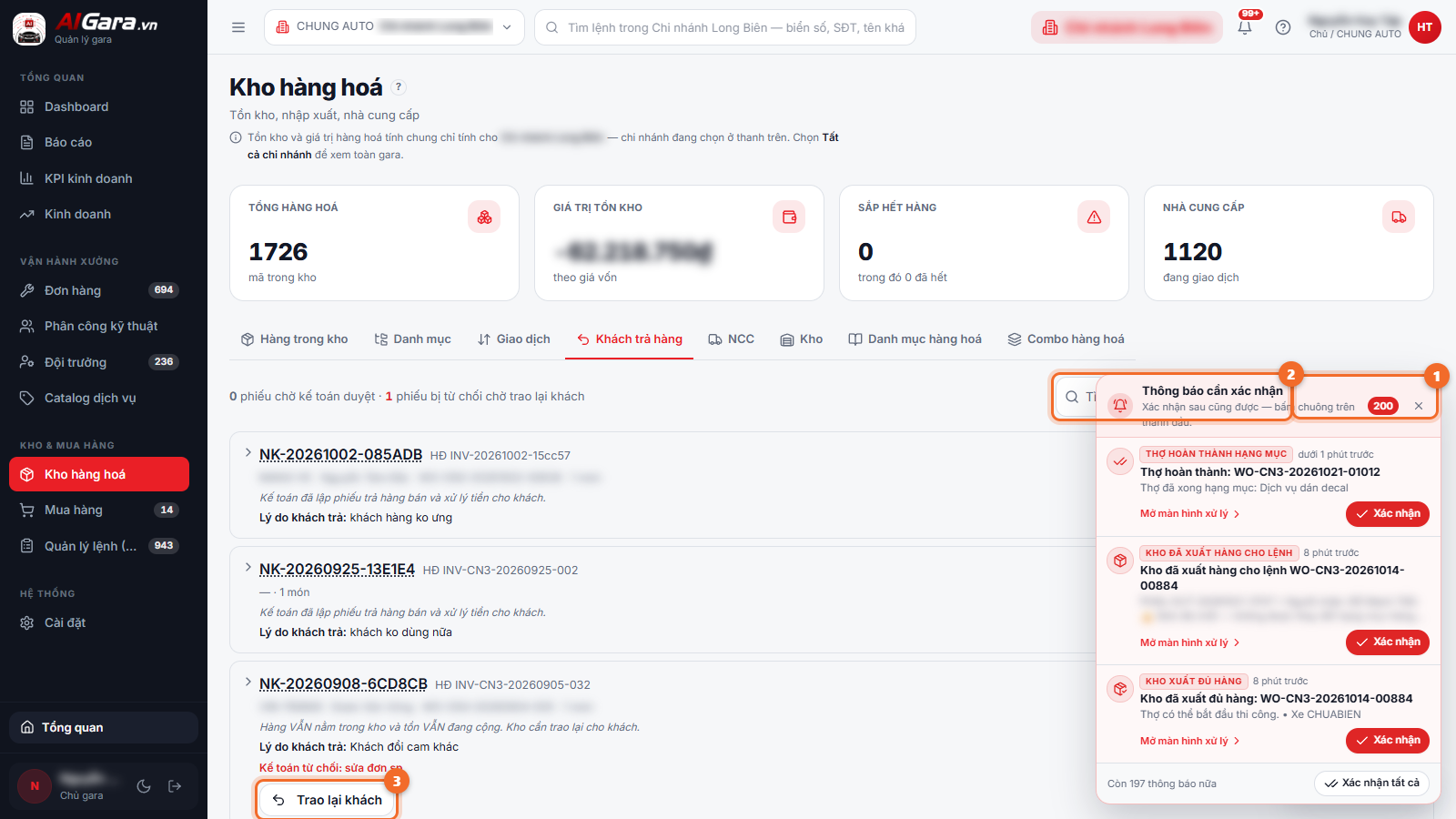
- Nhận lại hàng — lập phiếu khi khách mang hàng trả lại.
- Ô Tìm phiếu, hoá đơn, biển số…
- Trao lại khách — dùng cho phiếu bị từ chối, trả hàng lại cho khách.
Mỗi phiếu có mã dạng NK-YYYYMMDD-…, số hoá đơn gốc, lý do khách trả và trạng thái, ví dụ Đã duyệt trả tiền (kế toán đã lập phiếu trả hàng bán và xử lý tiền cho khách). Đầu tab cho biết còn bao nhiêu phiếu chờ kế toán duyệt và bao nhiêu phiếu bị từ chối chờ trao lại khách.
Nhà cung cấp (NCC)
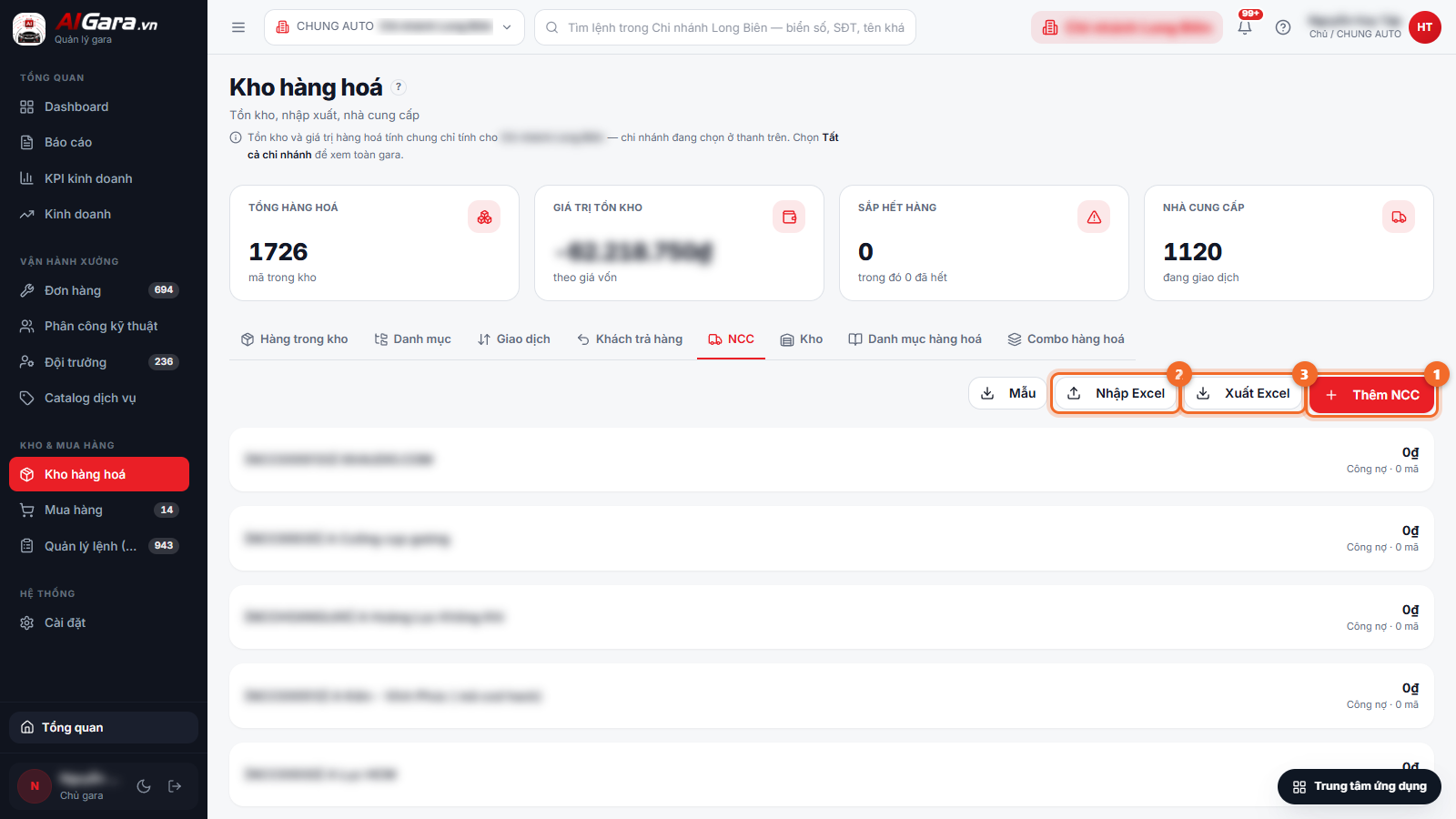
- Thêm NCC — thêm nhà cung cấp.
- Nhập Excel — nhập danh sách NCC (lấy file mẫu ở nút Mẫu).
- Xuất Excel — tải danh sách ra file.
Mỗi nhà cung cấp hiện mã NCC trong ngoặc vuông, tên và Công nợ.
Combo hàng hoá
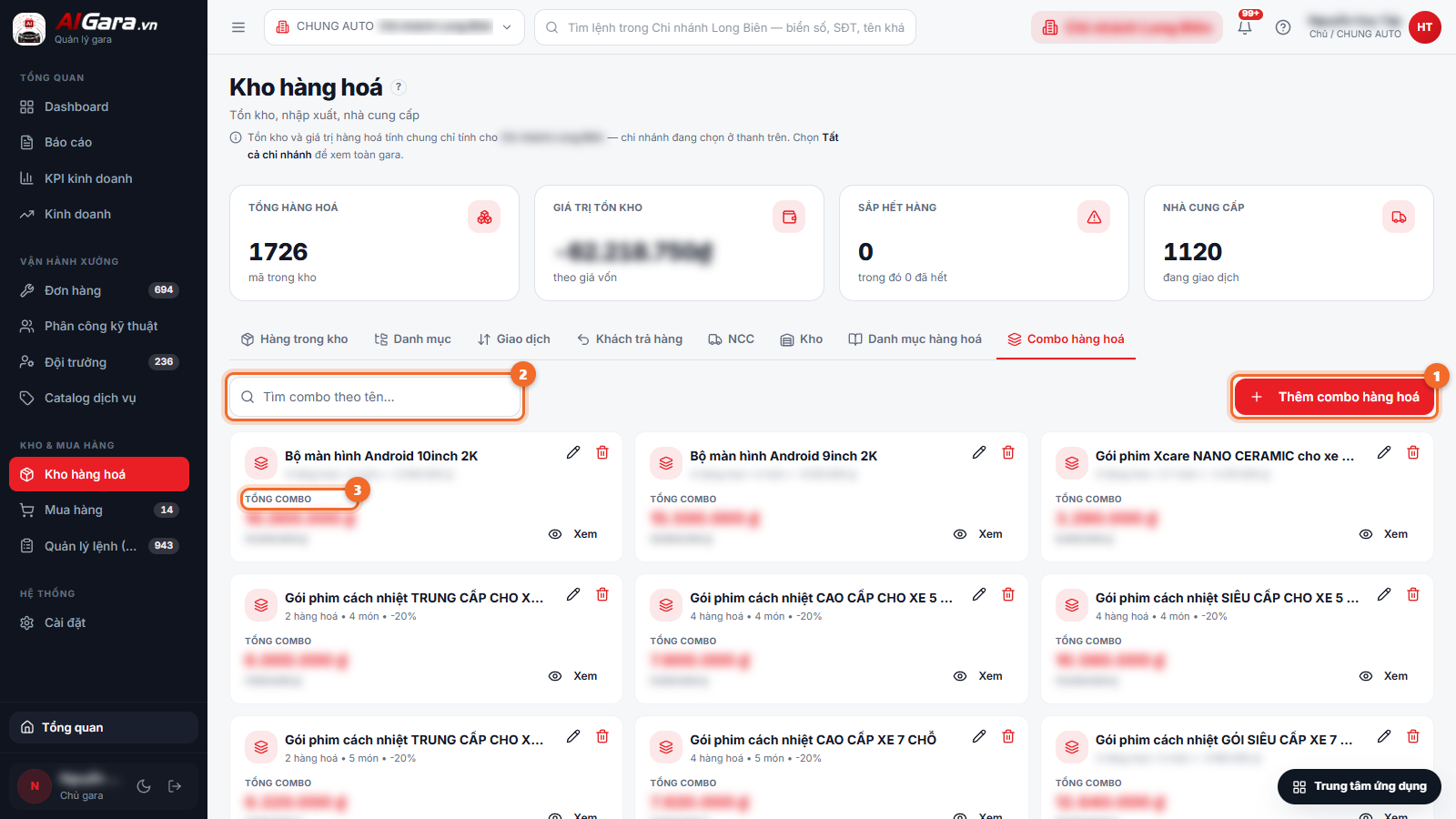
- Thêm combo hàng hoá — tạo gói mới.
- Ô Tìm combo theo tên...
- TỔNG COMBO — giá combo sau giảm, cạnh giá gốc.
Mỗi combo ghi số hàng hoá, số món và mức giảm (theo tiền hoặc %). Bấm Xem để mở chi tiết.
Các thao tác thường dùng
- Kiểm tra tồn một mã: ở tab Hàng trong kho, gõ tên hoặc SKU vào ô Tìm hàng hoá...
- Nhập tồn đầu kỳ: bấm Tải mẫu Excel, điền file, rồi bấm Nhập Excel vào kho.
- Xem hàng đã xuất cho lệnh nào: mở tab Giao dịch.
- Khách trả hàng: mở tab Khách trả hàng → Nhận lại hàng.
Cảm ơn bạn đã góp ý!