Bàn làm việc — Phễu bán hàng và việc hôm nay
Bàn làm việc của CRM cho thấy việc cần làm hôm nay, phễu bán hàng, nguồn khách, tỷ lệ chăm sóc, xếp hạng sale và danh sách sinh nhật, hạn bảo hành, hạn bảo hiểm.
Trong bài này
Mở CRM là bạn vào ngay Bàn làm việc. Màn hình tóm tắt phễu bán hàng và hoạt động trong ngày, giúp nhân viên kinh doanh biết hôm nay cần xử lý gì, còn quản lý thấy nhanh tình hình cả đội.
Mở màn hình
Trung tâm ứng dụng → CRM → Bàn làm việc. Đường dẫn web: aigara.vn/crm.
Dưới tiêu đề ghi Tổng quan phễu bán hàng · hoạt động hôm nay kèm ngày hôm nay.
Các thành phần trên màn hình
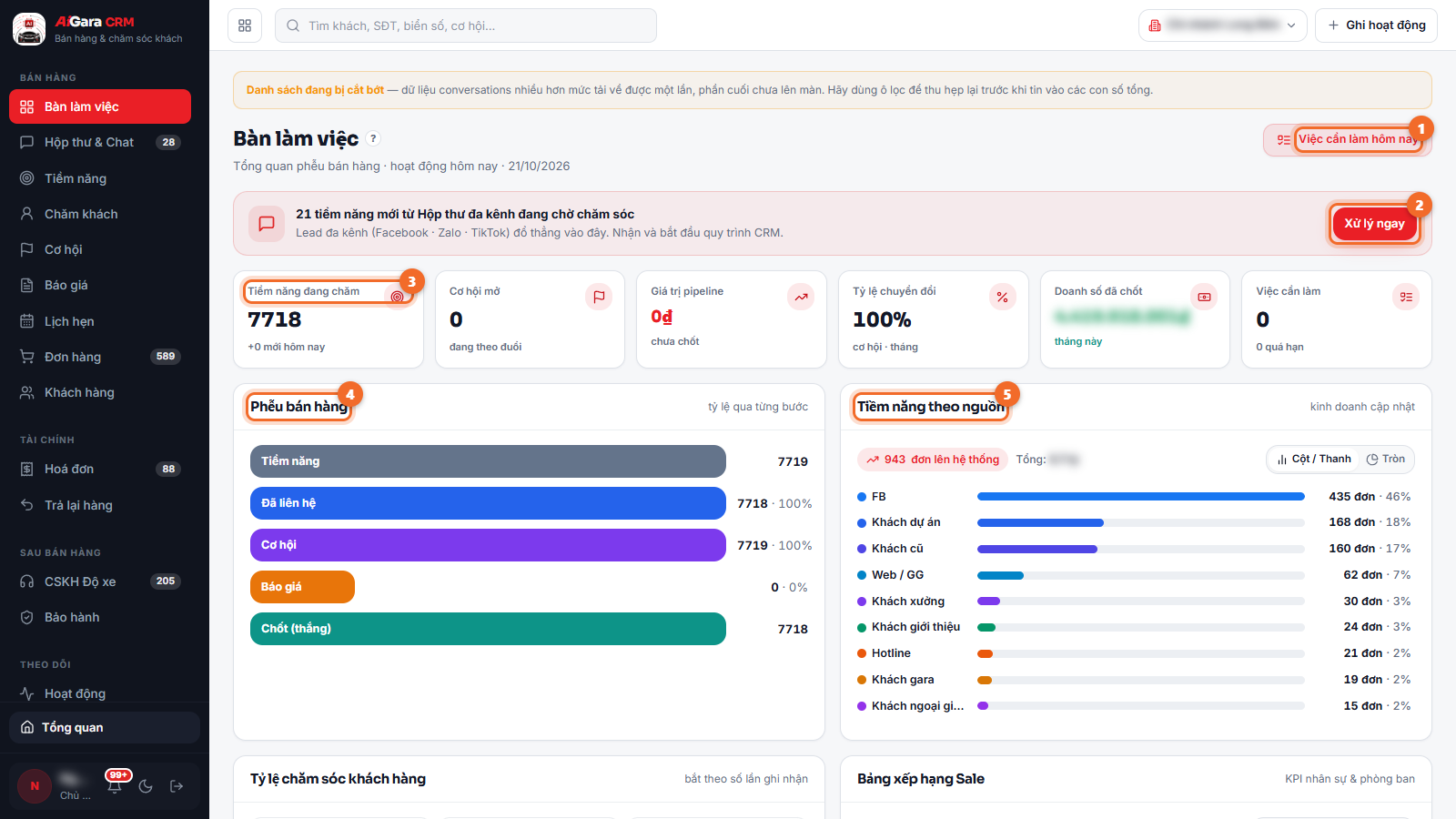
- Việc cần làm hôm nay — xem danh sách việc trong ngày.
- Khung nhắc tiềm năng mới từ Hộp thư đa kênh đang chờ chăm sóc. Bấm Xử lý ngay để nhận và bắt đầu chăm sóc.
- Dải thẻ số liệu: Tiềm năng đang chăm, Cơ hội mở, Giá trị pipeline, Tỷ lệ chuyển đổi, Doanh số đã chốt, Việc cần làm.
- Phễu bán hàng — số khách và tỷ lệ qua từng bước.
- Tiềm năng theo nguồn — khách đến từ kênh nào.
Thẻ số liệu
| Thẻ | Ý nghĩa |
|---|---|
| Tiềm năng đang chăm | Số tiềm năng đang chăm sóc, kèm số mới hôm nay |
| Cơ hội mở | Số cơ hội đang theo đuổi |
| Giá trị pipeline | Tổng giá trị cơ hội chưa chốt |
| Tỷ lệ chuyển đổi | Tỷ lệ cơ hội chốt được trong tháng |
| Doanh số đã chốt | Doanh số chốt trong tháng này |
| Việc cần làm | Số việc cần làm, kèm số việc quá hạn |
Phễu bán hàng
Phễu có 5 bước: Tiềm năng → Đã liên hệ → Cơ hội → Báo giá → Chốt (thắng). Mỗi thanh ghi số lượng và tỷ lệ so với bước trước. Thanh nào tụt mạnh là chỗ khách đang bị bỏ rơi.
Tiềm năng theo nguồn
Khối này đếm số đơn lên hệ thống theo nguồn khách, ví dụ FB, Khách dự án, Khách cũ, Web / GG, Khách xưởng, Khách giới thiệu, Hotline, Khách gara, Khách ngoại giao, Tiktok, Khác (chưa xác định). Bấm Cột / Thanh hoặc Tròn để đổi kiểu biểu đồ.
Phần dưới của Bàn làm việc
Cuộn xuống để xem thêm bốn khối.
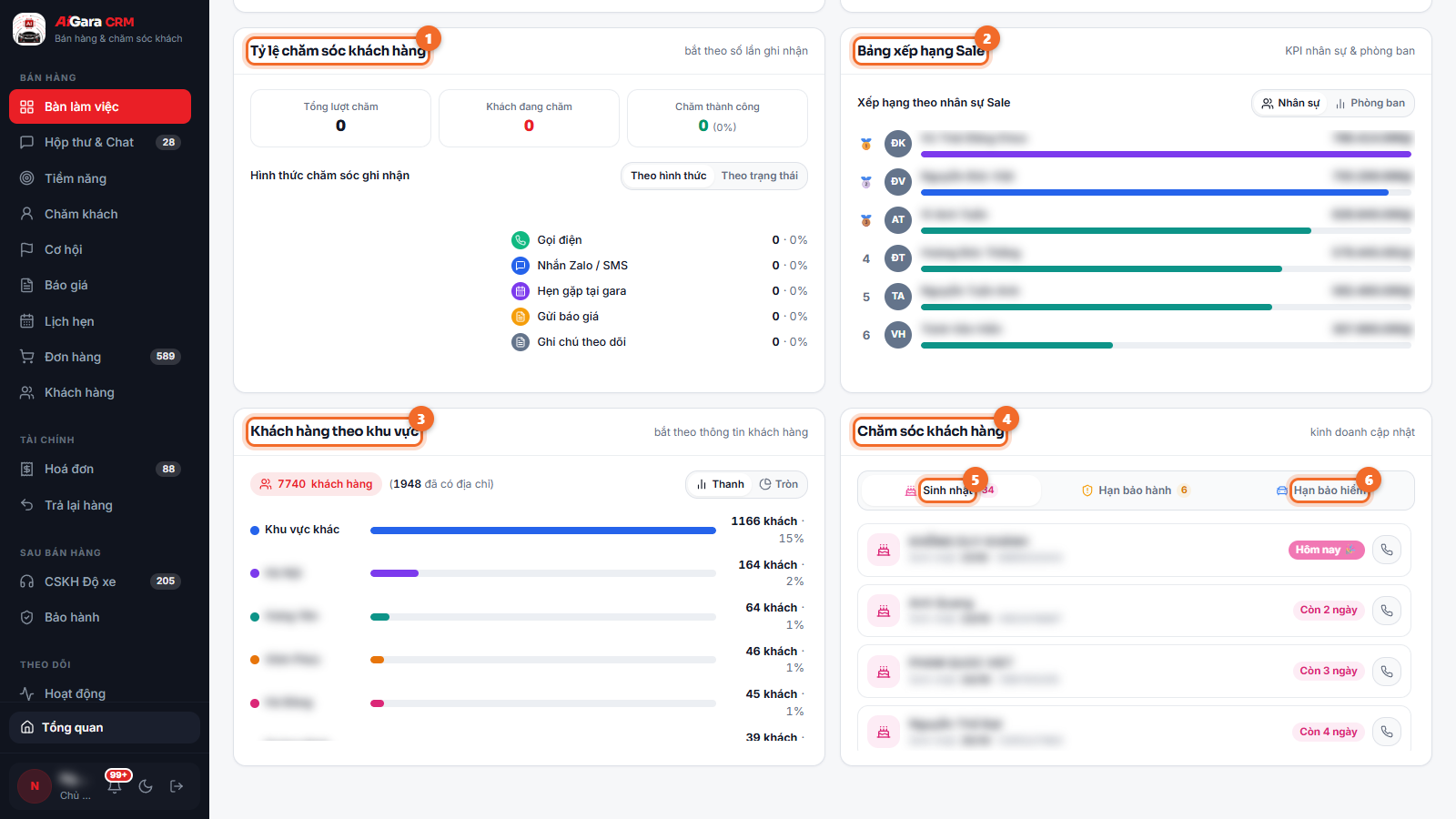
- Tỷ lệ chăm sóc khách hàng — tổng lượt chăm, khách đang chăm, chăm thành công.
- Bảng xếp hạng Sale — doanh số theo nhân sự hoặc phòng ban.
- Khách hàng theo khu vực — khách chia theo tỉnh / quận đã ghi địa chỉ.
- Chăm sóc khách hàng — danh sách khách cần gọi theo ngày.
- Tab Sinh nhật — khách sắp sinh nhật.
- Tab Hạn bảo hiểm — khách sắp hết hạn bảo hiểm.
- Tỷ lệ chăm sóc khách hàng tính theo số lần ghi nhận. Bấm Theo hình thức để xem tỷ lệ Gọi điện, Nhắn Zalo / SMS, Hẹn gặp tại gara, Gửi báo giá, Ghi chú theo dõi; bấm Theo trạng thái để xem theo trạng thái chăm sóc.
- Bảng xếp hạng Sale: bấm Nhân sự hoặc Phòng ban để đổi cách xếp hạng.
- Khách hàng theo khu vực: bấm Thanh hoặc Tròn để đổi kiểu biểu đồ. Khối chỉ tính được khách đã có địa chỉ.
- Chăm sóc khách hàng có ba tab Sinh nhật, Hạn bảo hành, Hạn bảo hiểm. Mỗi dòng ghi ngày và số ngày còn lại (Hôm nay, Còn 2 ngày…), cạnh đó là nút gọi chúc mừng khách.
Các thao tác thường dùng
- Nhận tiềm năng mới. Thấy khung báo tiềm năng mới từ Hộp thư đa kênh, bấm Xử lý ngay để bắt đầu chăm sóc. Xem Hộp thư & Chat và Tiềm năng.
- Xem việc hôm nay. Bấm Việc cần làm hôm nay ở góc phải. Việc quá hạn được đếm ở thẻ Việc cần làm.
- Gọi chúc mừng sinh nhật. Ở khối Chăm sóc khách hàng, chọn tab Sinh nhật, bấm nút gọi chúc mừng ở dòng khách có ngày Hôm nay.
- Nhắc hạn bảo hành, bảo hiểm. Chọn tab Hạn bảo hành hoặc Hạn bảo hiểm để gọi khách trước khi hết hạn.
Cảm ơn bạn đã góp ý!