Đơn hàng — Danh sách lệnh của chi nhánh
Xem toàn bộ lệnh của chi nhánh, lọc theo trạng thái (đang xử lý, đợi giao & thanh toán, đã lập HĐ, đã hoàn thành, đã huỷ), nguồn khách, sale và tìm nhanh.
Trong bài này
Màn hình Đơn hàng là danh sách mọi lệnh của chi nhánh đang chọn. Cố vấn dịch vụ, thu ngân và quản lý dùng nó để tìm lại một lệnh, xem lệnh nào đang ở xưởng, lệnh nào đã xong và đang chờ khách lấy xe, thanh toán.
Mở màn hình
Trung tâm ứng dụng → Vận hành → Đơn hàng. Đường dẫn web: aigara.vn/ops/orders. Con số cạnh chữ Đơn hàng trên menu là số lệnh đang mở.
Các thành phần trên màn hình
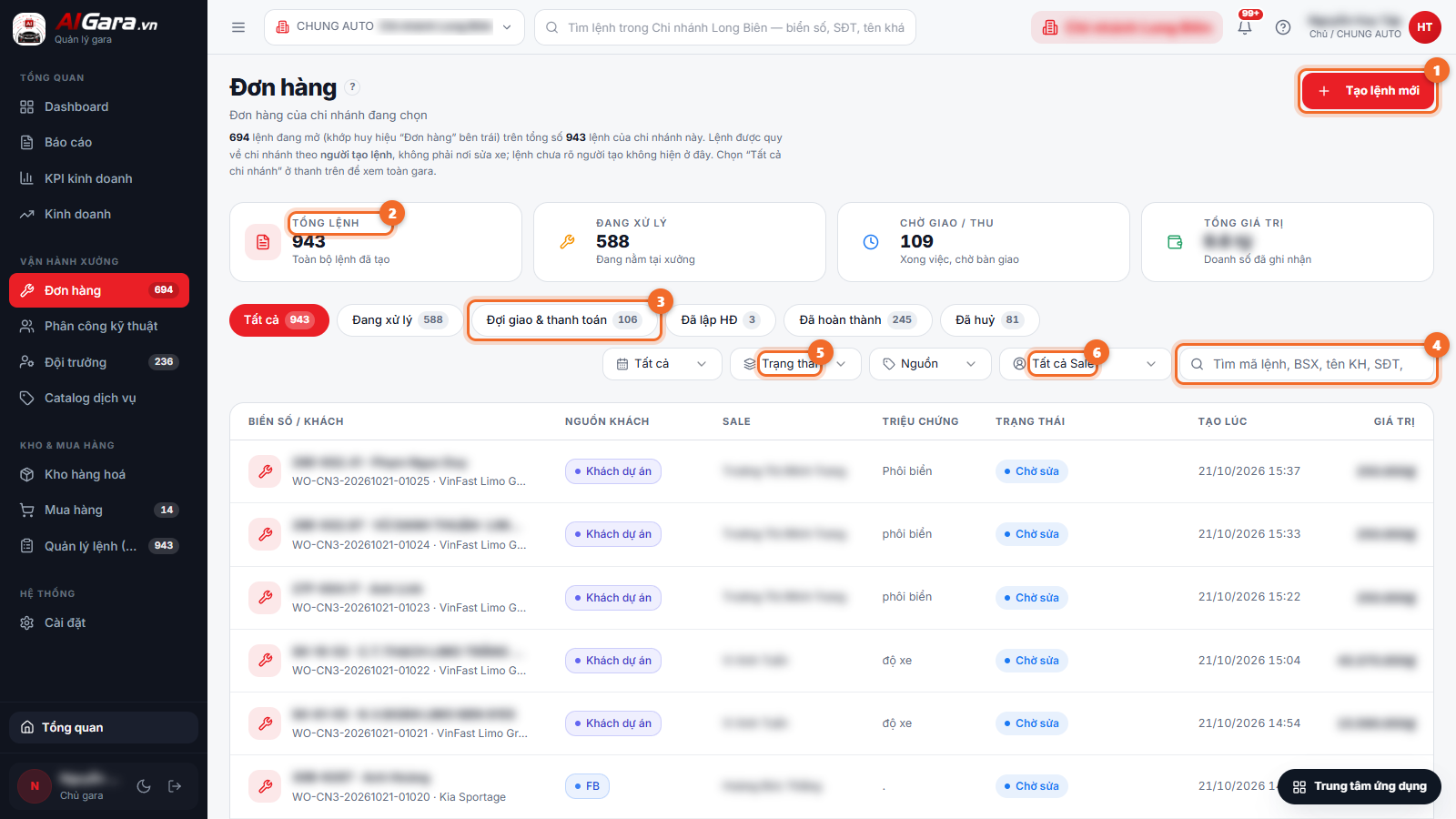
- Tạo lệnh mới — lên lệnh mới.
- Bốn thẻ tổng: Tổng lệnh, Đang xử lý, Chờ giao / Thu, Tổng giá trị.
- Các tab trạng thái, ví dụ Đợi giao & thanh toán. Số trong tab là số lệnh.
- Ô tìm: mã lệnh, biển số, tên khách, SĐT hoặc tên sale.
- Bộ lọc Trạng thái (bên cạnh còn bộ lọc thời gian Tất cả và Nguồn).
- Bộ lọc Tất cả Sale — chọn một nhân viên sale.
Bốn thẻ tổng
| Thẻ | Ý nghĩa |
|---|---|
| TỔNG LỆNH | Toàn bộ lệnh đã tạo |
| ĐANG XỬ LÝ | Lệnh đang nằm tại xưởng |
| CHỜ GIAO / THU | Xong việc, chờ bàn giao xe và thu tiền |
| TỔNG GIÁ TRỊ | Doanh số đã ghi nhận |
Các tab trạng thái
- Tất cả — mọi lệnh.
- Đang xử lý — lệnh đang sửa trong xưởng.
- Đợi giao & thanh toán — làm xong, chờ khách nhận xe và trả tiền.
- Đã lập HĐ — đã lập hoá đơn.
- Đã hoàn thành — đã giao xe, xong lệnh.
- Đã huỷ — lệnh bị huỷ.
Bảng danh sách
Các cột: BIỂN SỐ / KHÁCH (kèm mã lệnh và dòng xe), NGUỒN KHÁCH (ví dụ Khách dự án, FB), SALE, TRIỆU CHỨNG, TRẠNG THÁI, TẠO LÚC, GIÁ TRỊ. Cuối bảng có nút chuyển trang và ô chọn số dòng mỗi trang.
Lưu ý
Lệnh được tính về chi nhánh theo người tạo lệnh, không theo nơi sửa xe. Lệnh chưa rõ người tạo không hiện ở đây. Chọn Tất cả chi nhánh ở thanh trên để xem toàn gara.
Các thao tác thường dùng
- Tìm một lệnh: gõ vào ô Tìm mã lệnh, BSX, tên KH, SĐT, Sale..., ví dụ
30A-123.45hoặc SĐT0912 xxx xxx. - Xem xe chờ khách lấy: bấm tab Đợi giao & thanh toán.
- Lọc theo nhân viên: bấm Tất cả Sale và chọn tên.
- Lọc theo nguồn khách: bấm Nguồn và chọn nguồn.
- Tạo lệnh mới: bấm Tạo lệnh mới, chọn Tạo lệnh cho mình hoặc Tạo lệnh hộ người khác rồi bấm Tiếp tục.
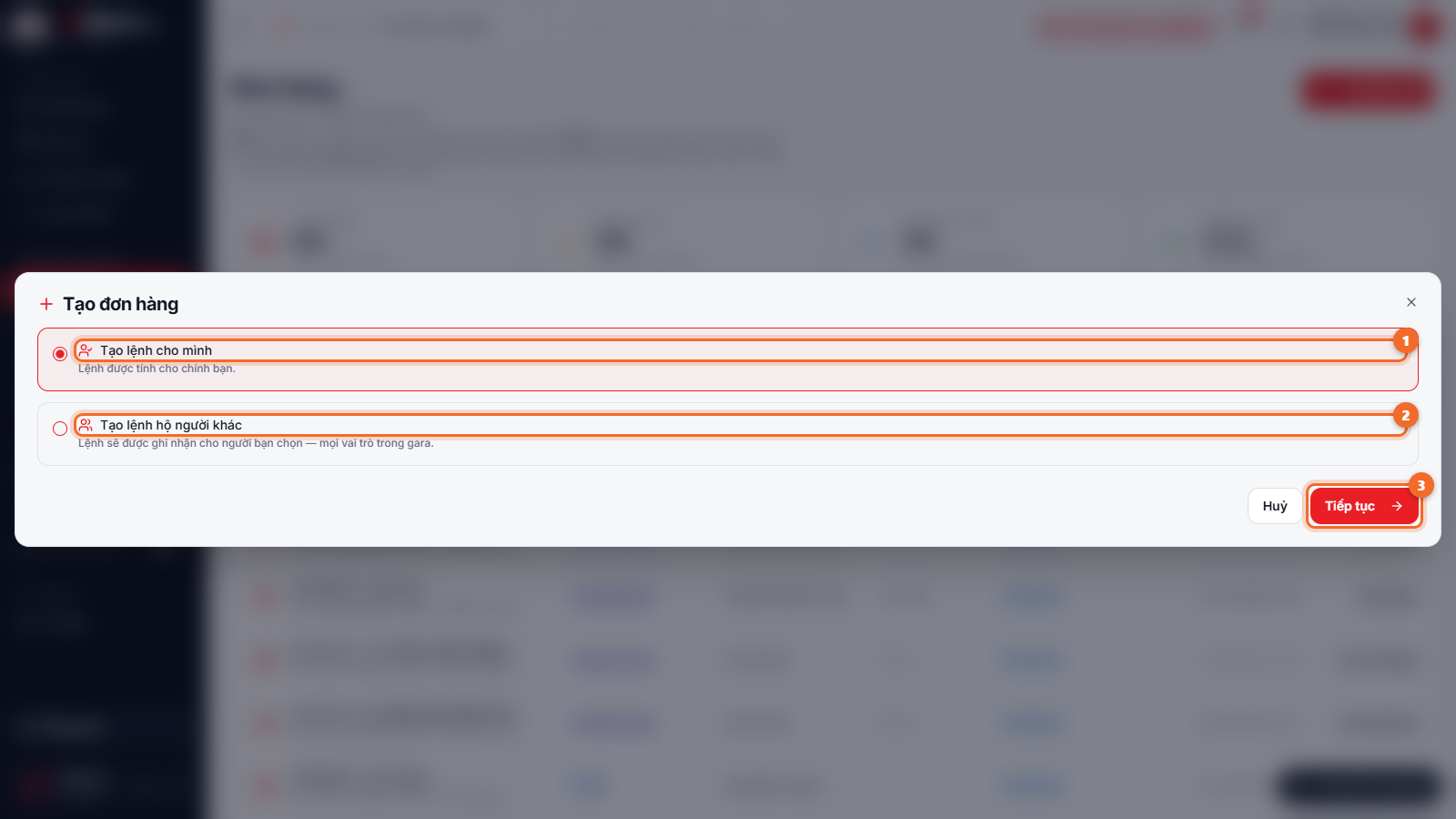
- Tạo lệnh cho mình — lệnh tính cho chính bạn.
- Tạo lệnh hộ người khác — lệnh ghi nhận cho người bạn chọn.
- Tiếp tục — sang màn hình lên lệnh.
Cách điền lệnh xem tại Tiếp nhận xe.
Mẹo
Số Chờ giao / Thu tăng cao nghĩa là nhiều xe đã xong mà chưa được bàn giao. Gọi khách sớm để thu tiền và giải phóng chỗ trong xưởng.
Cảm ơn bạn đã góp ý!