Ghi hoạt động với khách
Dùng nút Ghi hoạt động để lưu lại cuộc gọi, tin nhắn hay việc cần làm với khách; hoạt động phải gắn đúng với một tiềm năng hoặc khách hàng.
Mỗi lần gọi điện, nhắn tin hay hẹn việc với khách, bạn nên ghi lại để cả đội biết khách đã được chăm tới đâu. Nút Ghi hoạt động làm việc này.
Nút Ghi hoạt động ở đâu
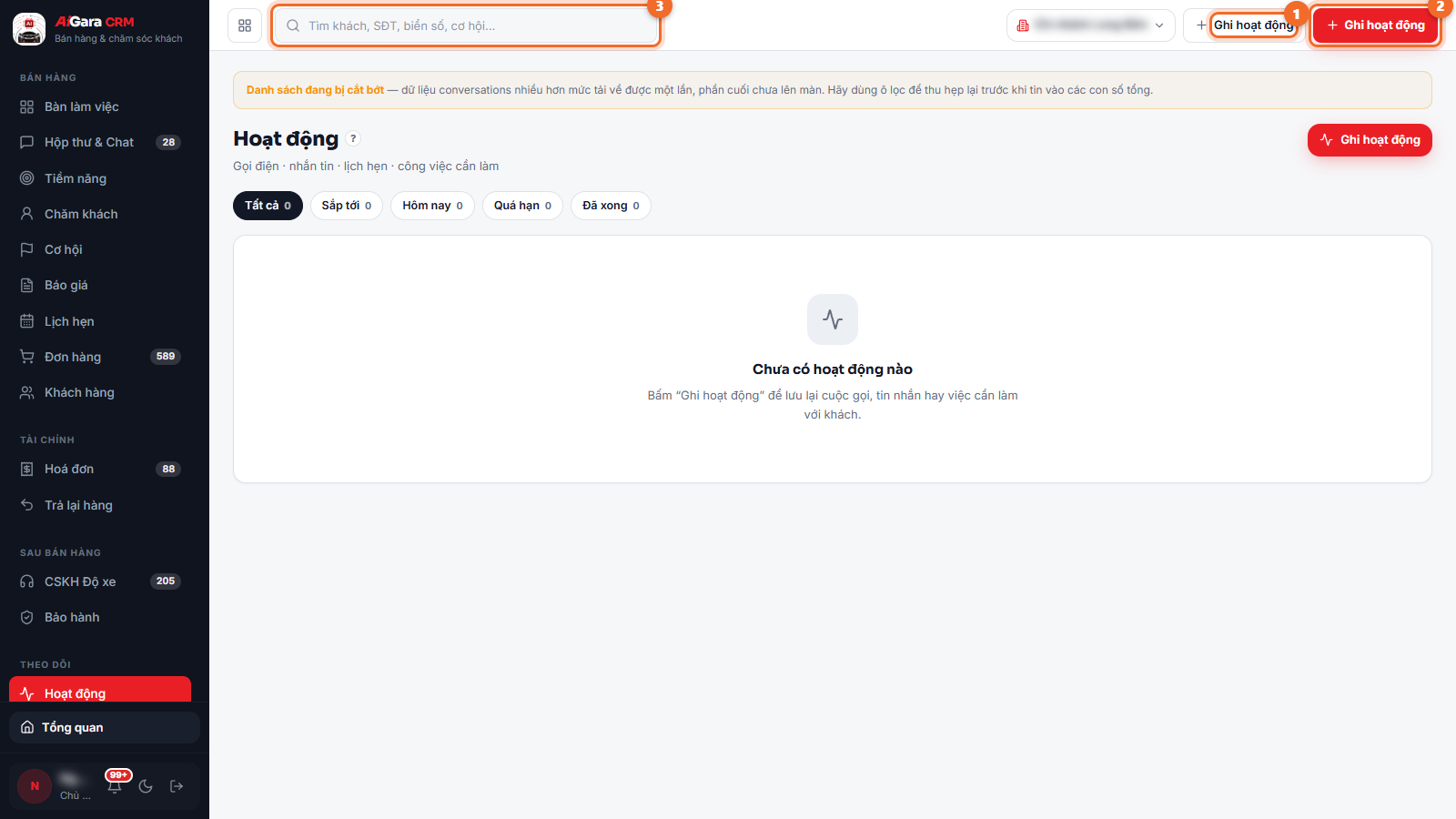
- Ghi hoạt động trên thanh trên cùng — có ở mọi màn hình CRM.
- Ghi hoạt động màu đỏ ở góc phải tiêu đề màn Hoạt động.
- Ô tìm Tìm khách, SĐT, biển số, cơ hội... — tìm đúng khách trước khi ghi.
Hoạt động phải gắn với một khách
Mỗi hoạt động được lưu vào nhật ký của một tiềm năng hoặc khách hàng. Nếu phần mềm không biết bạn đang ghi cho ai, góc dưới màn hình sẽ báo:
Lưu ý
Chưa chọn được khách cho hoạt động này — Không tìm thấy khách trong tiềm năng hay khách hàng. Chọn lại từ danh sách để nhật ký gắn đúng hồ sơ.
Vì vậy, hãy mở đúng khách trước rồi mới ghi.
Các bước ghi hoạt động
- Mở đúng khách. Tìm khách bằng ô Tìm khách, SĐT, biển số, cơ hội... hoặc mở từ Tiềm năng (bấm Mở ›), Khách hàng.
- Bấm Ghi hoạt động. Bấm Ghi hoạt động trên thanh trên cùng.
- Ghi nội dung. Ghi lại cuộc gọi, tin nhắn hoặc việc cần làm với khách, rồi lưu.
- Kiểm tra. Vào Hoạt động để thấy hoạt động vừa ghi trong các chip Hôm nay, Sắp tới hoặc Đã xong.
- Nếu hiện thông báo Chưa chọn được khách cho hoạt động này, quay lại bước 1 và chọn khách từ danh sách.
Lưu ý
Lần khảo sát này bấm Ghi hoạt động khi chưa chọn khách nên chỉ thấy thông báo trên, chưa mở được form. Các ô trong form ghi hoạt động sẽ được bổ sung sau.
Mẹo
Các lượt chăm được ghi nhận sẽ cộng vào khối Tỷ lệ chăm sóc khách hàng trên Bàn làm việc, theo hình thức Gọi điện, Nhắn Zalo / SMS, Hẹn gặp tại gara, Gửi báo giá, Ghi chú theo dõi.
Cảm ơn bạn đã góp ý!