Cơ cấu tổ chức — Phòng ban, đơn vị theo cơ sở
Xem các đơn vị, phòng ban của gara theo từng cơ sở, số nhân sự và người phụ trách; xuất hoặc nạp cơ cấu từ Excel.
Màn hình Cơ cấu tổ chức cho thấy gara có những đơn vị, phòng ban nào ở mỗi cơ sở, mỗi đơn vị có bao nhiêu nhân sự và ai phụ trách. Phòng ban khai ở đây được dùng khi thêm nhân viên và khi cộng chi phí theo đơn vị.
Mở màn hình
Trung tâm ứng dụng → Hệ thống → Cơ cấu tổ chức. Đường dẫn web: aigara.vn/system/departments.
Các thành phần trên màn hình
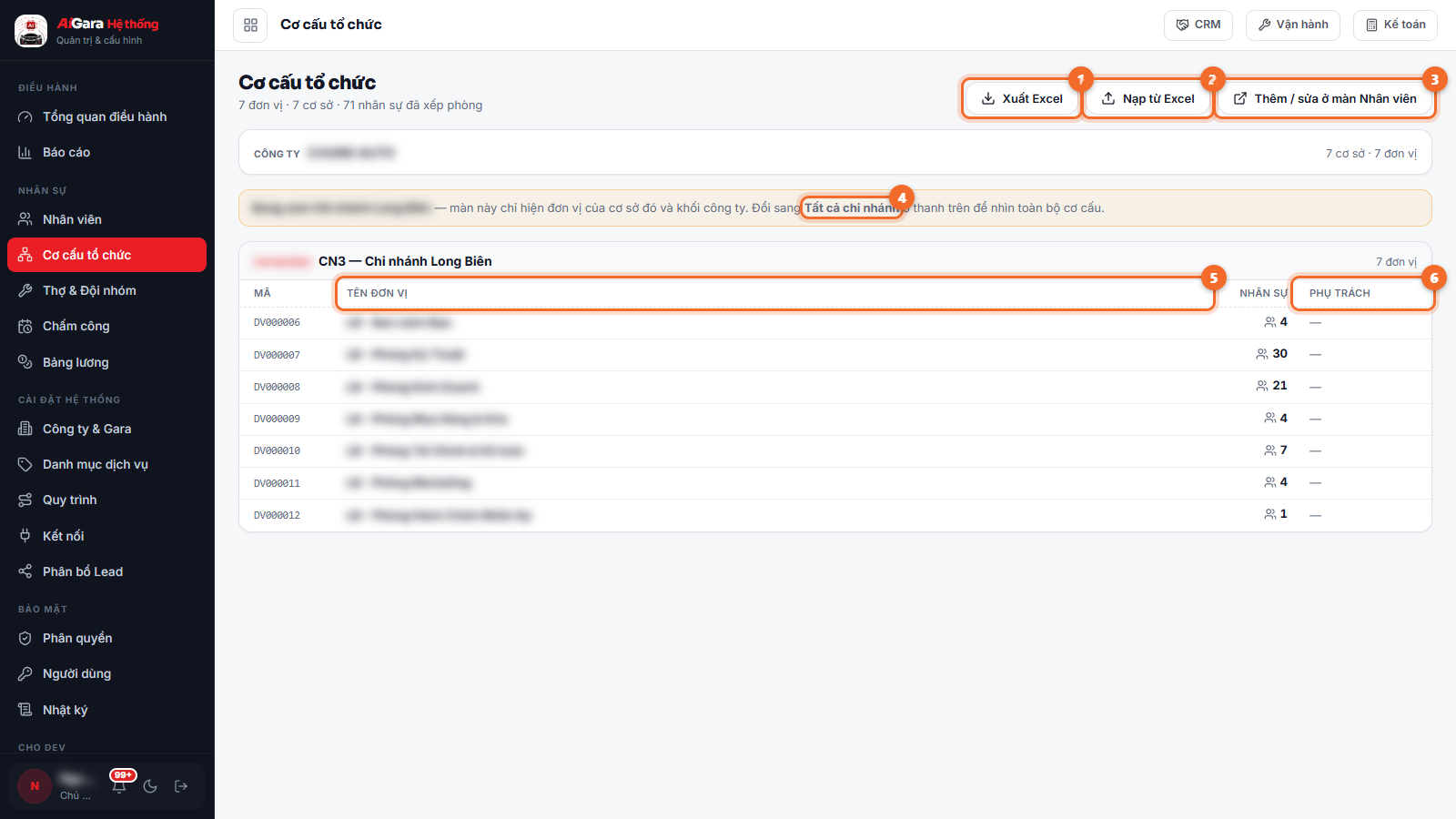
- Xuất Excel — tải cơ cấu về máy.
- Nạp từ Excel — mở màn danh mục để thêm, sửa hoặc nạp đơn vị từ file.
- Thêm / sửa ở màn Nhân viên — sang màn Nhân sự.
- Dòng nhắc Tất cả chi nhánh — đang xem một cơ sở thì chỉ thấy đơn vị của cơ sở đó và khối công ty.
- Cột TÊN ĐƠN VỊ (bên trái là cột MÃ).
- Cột PHỤ TRÁCH (bên trái là cột NHÂN SỰ).
Dòng dưới tiêu đề tóm tắt số đơn vị, số cơ sở và số nhân sự đã xếp phòng. Khung CÔNG TY ở trên cùng là công ty mẹ; bên dưới là từng chi nhánh với danh sách đơn vị.
Thêm, sửa, nạp đơn vị
Bấm Nạp từ Excel, phần mềm mở màn Cơ cấu tổ chức dạng danh mục (thuộc Kế toán → Danh mục).
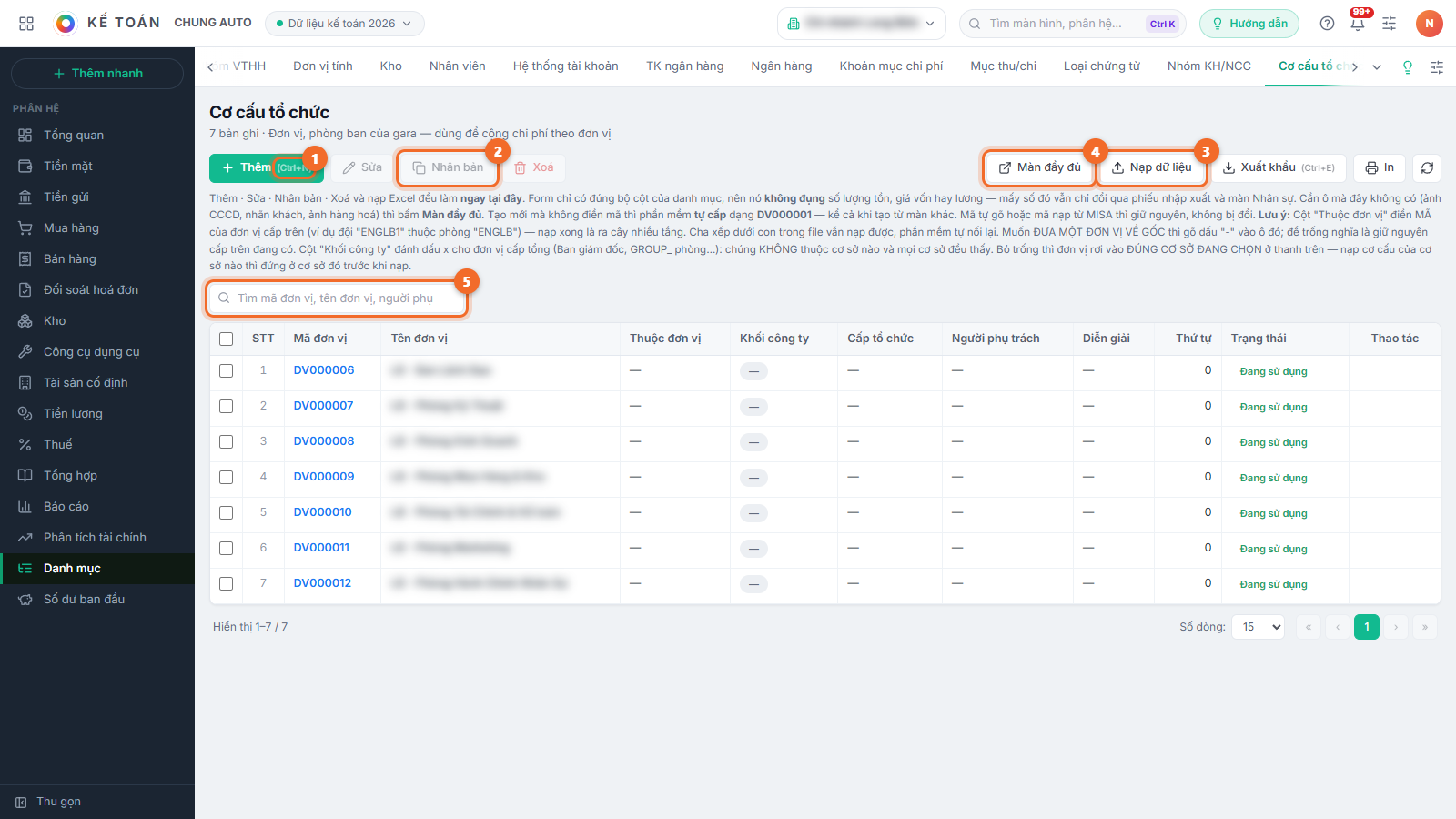
- Thêm (phím tắt Ctrl+N).
- Nhân bản — chép một đơn vị có sẵn (cạnh đó: Sửa, Xoá).
- Nạp dữ liệu — nạp từ file Excel.
- Màn đầy đủ.
- Ô tìm mã đơn vị, tên đơn vị, người phụ trách.
Bảng có các cột: Mã đơn vị, Tên đơn vị, Thuộc đơn vị, Khối công ty, Cấp tổ chức, Người phụ trách, Diễn giải, Thứ tự, Trạng thái.
Ghi chú trên màn nêu mấy quy tắc khi nạp:
- Tạo mới mà không điền mã thì phần mềm tự cấp mã dạng
DVnnnnnn. Mã tự gõ hoặc mã nạp từ MISA giữ nguyên. - Cột Thuộc đơn vị điền mã của đơn vị cấp trên để ra cây nhiều tầng. Gõ dấu "-" để đưa đơn vị về gốc; để trống là giữ nguyên cấp trên đang có.
- Cột Khối công ty đánh dấu
xcho đơn vị cấp tổng (ví dụ Ban giám đốc). Các đơn vị này không thuộc cơ sở nào và mọi cơ sở đều thấy. - Bỏ trống Khối công ty thì đơn vị rơi vào đúng cơ sở đang chọn ở thanh trên. Nạp cơ cấu của cơ sở nào thì chọn cơ sở đó trước khi nạp.
Các thao tác thường dùng
- Chọn đúng chi nhánh ở thanh trên (hoặc Tất cả chi nhánh).
- Xem danh sách đơn vị, số nhân sự từng đơn vị.
- Cần tải về thì bấm Xuất Excel.
- Cần thêm phòng mới thì bấm Nạp từ Excel, rồi bấm Thêm trong màn danh mục.
Cảm ơn bạn đã góp ý!