Làm quen Trung tâm ứng dụng
Trung tâm ứng dụng là màn hình đầu tiên sau khi đăng nhập — chọn phân hệ, lọc theo nhóm, tìm ứng dụng, mở Chat nội bộ và Thiết lập hệ thống.
Trong bài này
Sau khi đăng nhập, bạn vào Trung tâm ứng dụng — “cửa” để vào từng phân hệ. Trang hiển thị đúng những phân hệ mà vai trò của bạn được mở (ví dụ kế toán thấy Kế toán, kỹ thuật viên thấy Vận hành).
Các thành phần trên màn hình
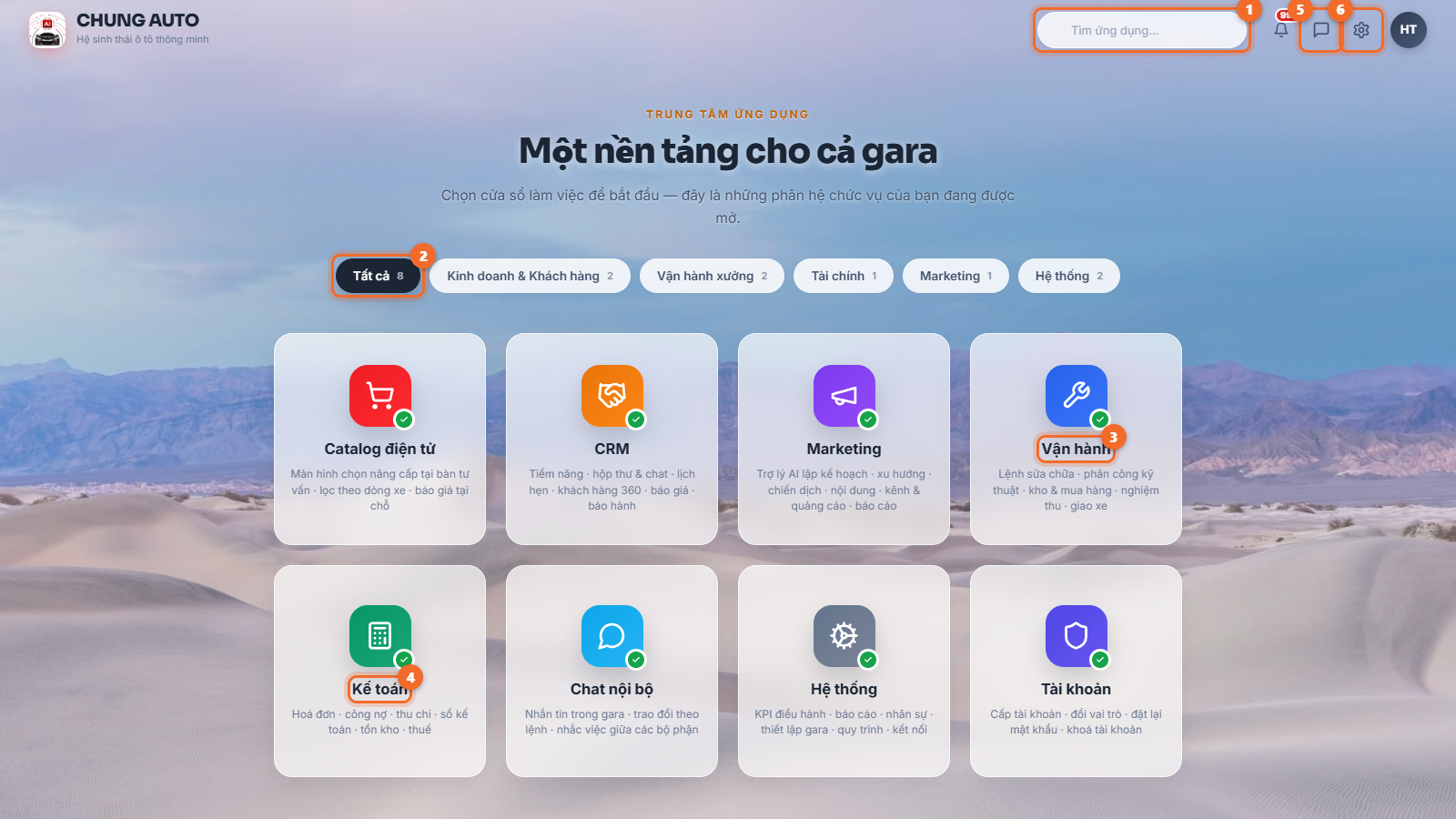
- Tìm ứng dụng… — gõ tên phân hệ để mở nhanh.
- Bộ lọc nhóm — Tất cả, Kinh doanh & Khách hàng, Vận hành xưởng, Tài chính, Marketing, Hệ thống (số bên cạnh là số phân hệ trong nhóm).
- Ô Vận hành — bấm để vào phân hệ Vận hành (đơn hàng, phân công kỹ thuật, kho…).
- Ô Kế toán — bấm để vào phân hệ Kế toán.
- Chat nội bộ — nhắn tin với đồng nghiệp trong gara.
- Thiết lập hệ thống — vào phân hệ Hệ thống (thông tin gara, nhân sự, phân quyền…).
Góc trên cùng bên phải còn có chuông thông báo (số đỏ là thông báo chưa xem) và ảnh đại diện tài khoản của bạn.
Mở một phân hệ
- Bấm vào ô phân hệ, ví dụ Kế toán.
- Phân hệ mở ra với menu riêng ở bên trái.
- Muốn sang phân hệ khác, bấm nút Trung tâm ứng dụng (biểu tượng ô vuông ở góc trên bên trái, hoặc nút nổi ở góc dưới bên phải trong Vận hành) để quay lại màn hình này.
Dấu tích xanh trên ô phân hệ
Mỗi ô có dấu tích xanh ở góc biểu tượng: phân hệ đó đang được mở cho vai trò của bạn. Phân hệ nào không có trong danh sách nghĩa là tài khoản của bạn chưa được cấp quyền — hãy nhờ người quản trị gara cấp thêm (xem Vai trò và quyền).
Phần cuối trang: dữ liệu liên thông
Kéo xuống cuối trang, bạn thấy sơ đồ Dữ liệu liên thông giữa các phân hệ — giải thích đơn hàng đi từ kênh khách → CRM → thi công → hoá đơn & bảo hành. Xem chi tiết ở bài Luồng dữ liệu giữa các phân hệ.
Cảm ơn bạn đã góp ý!