Chấm công — Bảng công theo tháng
Chấm công từng ngày cho nhân viên bằng ký hiệu X, ½, P, CT, L, 0; xem tỷ lệ công theo định mức và xuất CSV.
Màn hình Chấm công là bảng công tháng của toàn bộ nhân viên. Hành chính nhân sự đánh dấu mỗi ngày từng người đi làm, nghỉ phép hay công tác. Số công ở đây được Bảng lương dùng để tính lương.
Mở màn hình
Trung tâm ứng dụng → Hệ thống → Chấm công. Đường dẫn web: aigara.vn/system/attendance.
Các thành phần trên màn hình
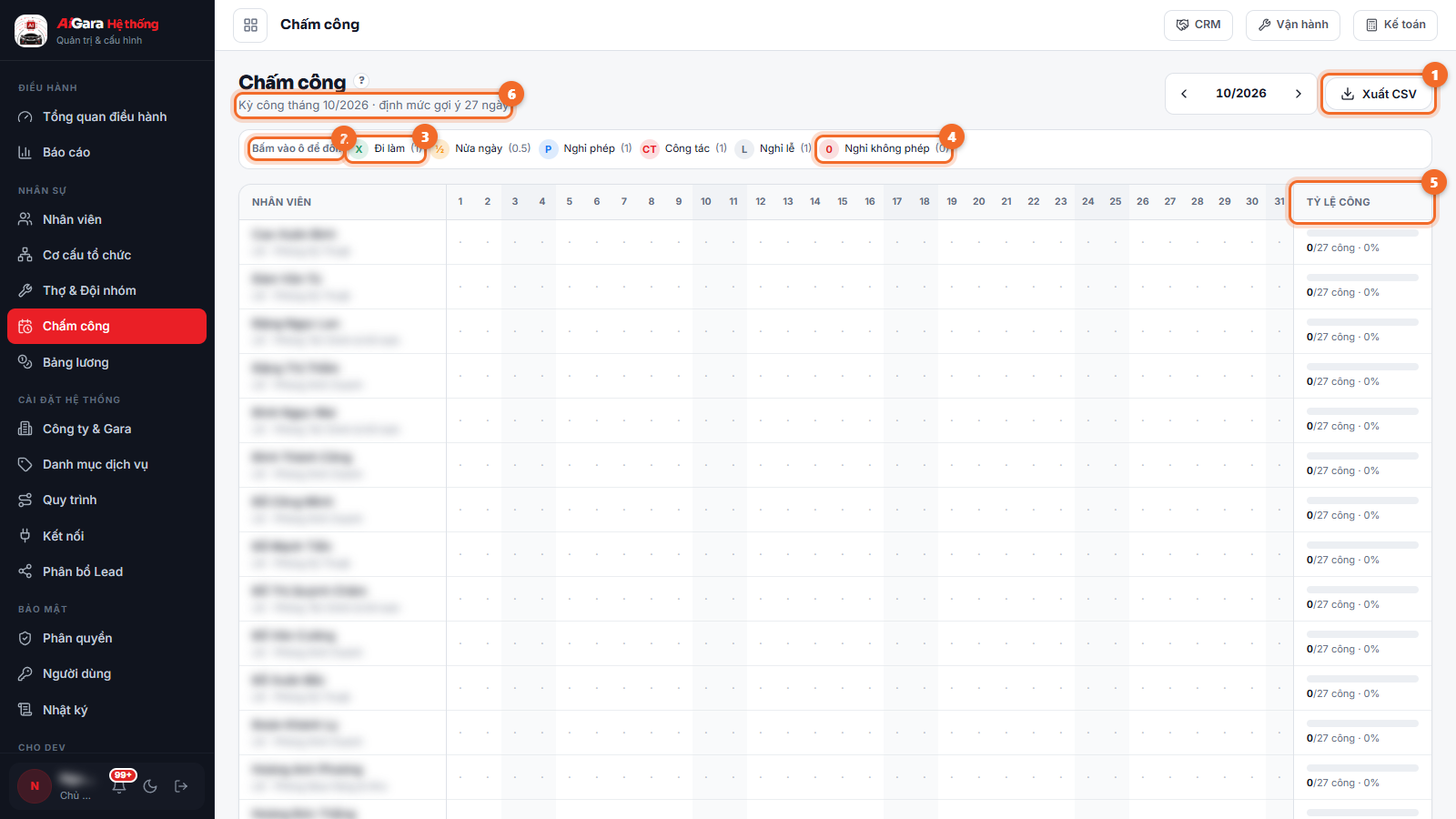
- Xuất CSV — tải bảng công về máy. Bên trái nút là ô chọn tháng (mũi tên trái/phải).
- Bấm vào ô để đổi: — chú thích các ký hiệu công.
- Đi làm (X) — ký hiệu đầu tiên trong chú thích.
- Nghỉ không phép (0) — ký hiệu cuối.
- Cột TỶ LỆ CÔNG — số công / định mức và phần trăm.
- Dòng Kỳ công tháng… — cho biết tháng đang xem và định mức gợi ý.
Ký hiệu công
| Ký hiệu | Nghĩa | Tính công |
|---|---|---|
| X | Đi làm | 1 |
| ½ | Nửa ngày | 0.5 |
| P | Nghỉ phép | 1 |
| CT | Công tác | 1 |
| L | Nghỉ lễ | 1 |
| 0 | Nghỉ không phép | 0 |
Ô chưa chấm hiện dấu chấm "·".
Đọc bảng
- Mỗi dòng là một nhân viên, dưới tên có phòng ban.
- Các cột 1 → 31 là ngày trong tháng.
- Cột TỶ LỆ CÔNG ghi dạng "số công/định mức công · %", có thanh tiến độ.
Định mức gợi ý là số ngày trong tháng trừ Chủ nhật. Định mức dùng cho tính lương được chỉnh ở Bảng lương.
Các thao tác thường dùng
- Chọn tháng cần chấm ở ô tháng góc phải.
- Tìm dòng nhân viên, bấm vào ô ngày cần chấm để đổi ký hiệu (X, ½, P, CT, L, 0).
- Xem cột TỶ LỆ CÔNG để kiểm tra đủ công chưa.
- Cuối tháng bấm Xuất CSV để lưu bảng công.
- Sang Bảng lương để tính lương theo công.
Mẹo
Danh sách nhân viên trong bảng công lấy từ màn Nhân viên. Thiếu người thì thêm hồ sơ ở đó trước.
Cảm ơn bạn đã góp ý!