Lập hoá đơn & thu tiền cho lệnh sửa chữa
Lập hoá đơn cho lệnh chưa có hoá đơn, bật/tắt VAT, chọn tiền mặt, chuyển khoản hoặc quẹt thẻ POS và thu tiền ngay trong một cửa sổ.
Khi một lệnh sửa chữa chưa có hoá đơn, kế toán lập hoá đơn và thu tiền khách trong cùng một cửa sổ. Hoá đơn chỉ được cấp số và lưu khi bạn bấm nút xác nhận — bấm Huỷ thì không có gì được ghi.
Mở màn hình
Trung tâm ứng dụng → Kế toán → Bán hàng, tab Hoá đơn (aigara.vn/ke-toan/chung-tu). Kéo xuống phần Đơn hàng chưa lập hoá đơn: mỗi lệnh (mã dạng WO-…) có hai nút:
- Lập hoá đơn & thu tiền — mở cửa sổ lập hoá đơn.
- In phiếu tạm tính — in bản tạm tính cho khách xem trước khi chốt.
Cửa sổ Lập hoá đơn & thu tiền
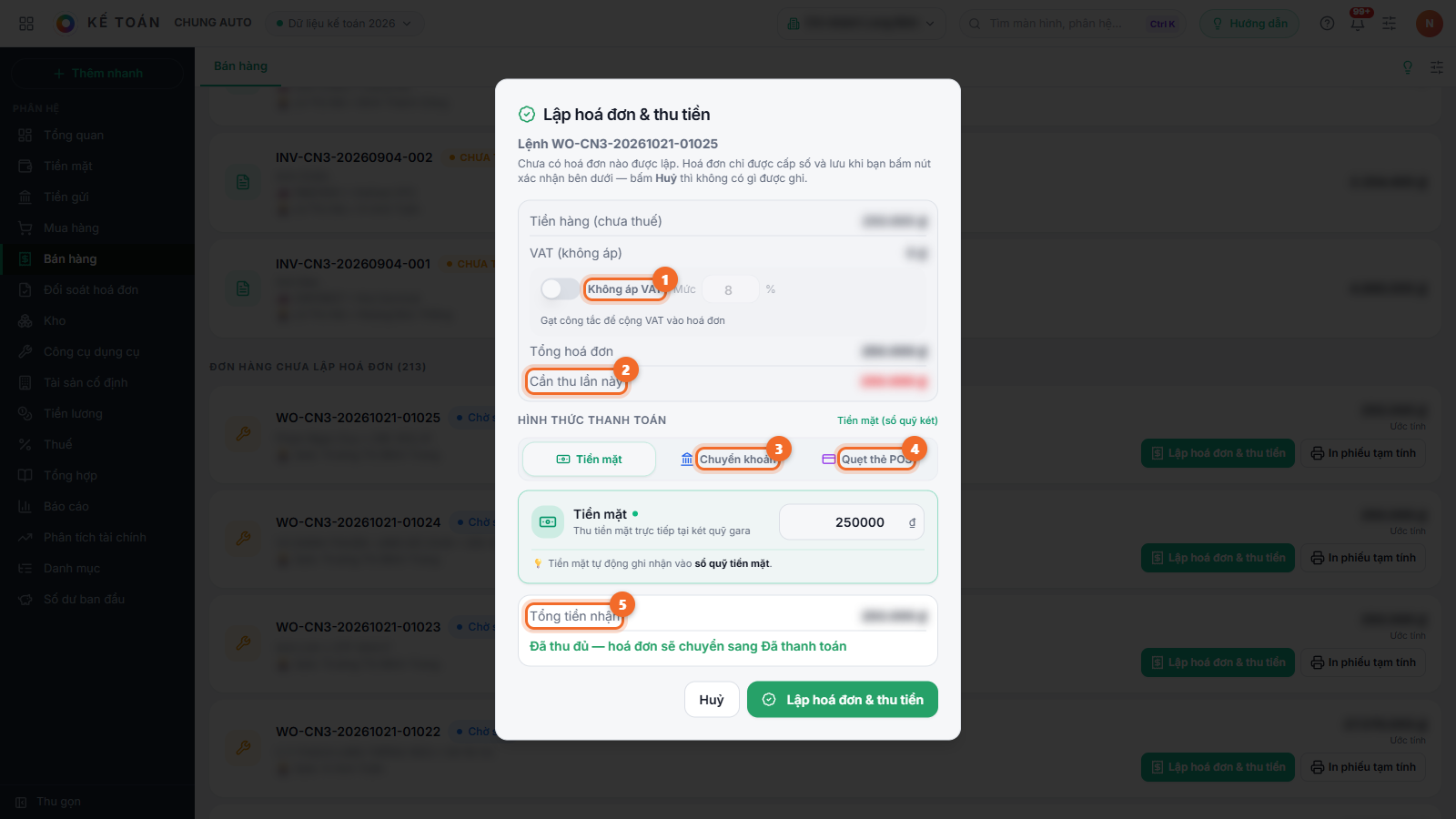
- Công tắc Không áp VAT và ô Mức (%) — gạt công tắc để cộng VAT vào hoá đơn.
- Cần thu lần này — số tiền cần thu ở lần này.
- Chuyển khoản — một trong ba hình thức thanh toán (cùng Tiền mặt, Quẹt thẻ POS).
- Quẹt thẻ POS.
- Tổng tiền nhận — tổng số tiền bạn ghi nhận đã nhận.
Các ô trong cửa sổ
| Ô / dòng | Ý nghĩa |
|---|---|
| Lệnh WO-… | Lệnh sửa chữa đang lập hoá đơn |
| Tiền hàng (chưa thuế) | Tổng tiền hàng, dịch vụ của lệnh trước thuế |
| VAT | Tiền thuế; hiện (không áp) và 0 đ khi công tắc đang tắt |
| Công tắc VAT + Mức % | Bật để cộng VAT; ô Mức là phần trăm VAT |
| Tổng hoá đơn | Tiền hàng + VAT |
| Cần thu lần này | Số tiền còn phải thu |
| Hình thức thanh toán | Chọn Tiền mặt, Chuyển khoản hoặc Quẹt thẻ POS |
| Ô số tiền (₫) | Số tiền khách đưa theo hình thức đã chọn |
| Tổng tiền nhận | Tổng số tiền đã nhập |
Với Tiền mặt, cửa sổ ghi rõ Thu tiền mặt trực tiếp tại két quỹ gara và Tiền mặt tự động ghi nhận vào sổ quỹ tiền mặt. Góc phải dòng Hình thức thanh toán hiện tên quỹ/tài khoản nhận tiền đang chọn.
Các bước
- Ở phần Đơn hàng chưa lập hoá đơn, bấm Lập hoá đơn & thu tiền trên đúng lệnh của khách.
- Kiểm tra Tiền hàng (chưa thuế) khớp với lệnh.
- Khách lấy hoá đơn VAT: gạt công tắc Không áp VAT sang bật và kiểm tra ô Mức %. Khách không lấy: để nguyên.
- Đọc Tổng hoá đơn và Cần thu lần này.
- Chọn hình thức: Tiền mặt, Chuyển khoản hoặc Quẹt thẻ POS.
- Nhập số tiền khách đưa vào ô ₫. Ví dụ khách trả đủ 1.500.000 đ thì nhập
1500000. - Nhìn dòng dưới Tổng tiền nhận: khi thu đủ, phần mềm báo Đã thu đủ — hoá đơn sẽ chuyển sang Đã thanh toán.
- Kiểm tra lại toàn bộ rồi bấm Lập hoá đơn & thu tiền để xác nhận. Bấm Huỷ nếu muốn thoát mà không ghi gì.
Mẹo
Khách trả trước một phần? Nhập số tiền khách thực đưa. Hoá đơn khi đó sẽ ở trạng thái Thanh toán một phần và hiện trong tab Công nợ KH để thu tiếp.
Cảnh báo
Sau khi lập
- Hoá đơn mới có mã dạng
INV-CNx-YYYYMMDD-nnnvà xuất hiện ở tab Hoá đơn. - Lần thu tiền xuất hiện ở tab Thanh toán.
- Cuối ngày nên mở Đối soát hoá đơn để chắc không có hoá đơn lệch tiền.
Cảm ơn bạn đã góp ý!