Tạo lệnh mới — Tiếp nhận xe
Lên lệnh mới qua trình 4 bước Khách & Xe → Tiếp nhận → Dịch vụ & Hàng hoá → Xác nhận; chọn lệnh thi công tại xưởng hoặc đơn bán mang về.
Trong bài này
Màn hình Tiếp nhận xe là nơi cố vấn dịch vụ lên một lệnh mới khi khách đưa xe tới hoặc khách mua hàng mang về. Bạn đi lần lượt qua 4 bước. Mỗi bước điền một phần thông tin, đến bước cuối thì xác nhận tạo lệnh.
Mở màn hình
Có nhiều cách:
- Trung tâm ứng dụng → Vận hành → Dashboard, bấm Tạo lệnh mới ở góc trên bên phải.
- Ở Phân công kỹ thuật, bấm Tạo đơn hàng.
- Ở Đơn hàng hoặc Kinh doanh, bấm Tạo lệnh mới / Tạo đơn hàng. Một hộp thoại hỏi bạn chọn Tạo lệnh cho mình hoặc Tạo lệnh hộ người khác, sau đó bấm Tiếp tục.
Đường dẫn web: aigara.vn/work-orders/create.
Các thành phần ở bước 1 — Khách & Xe
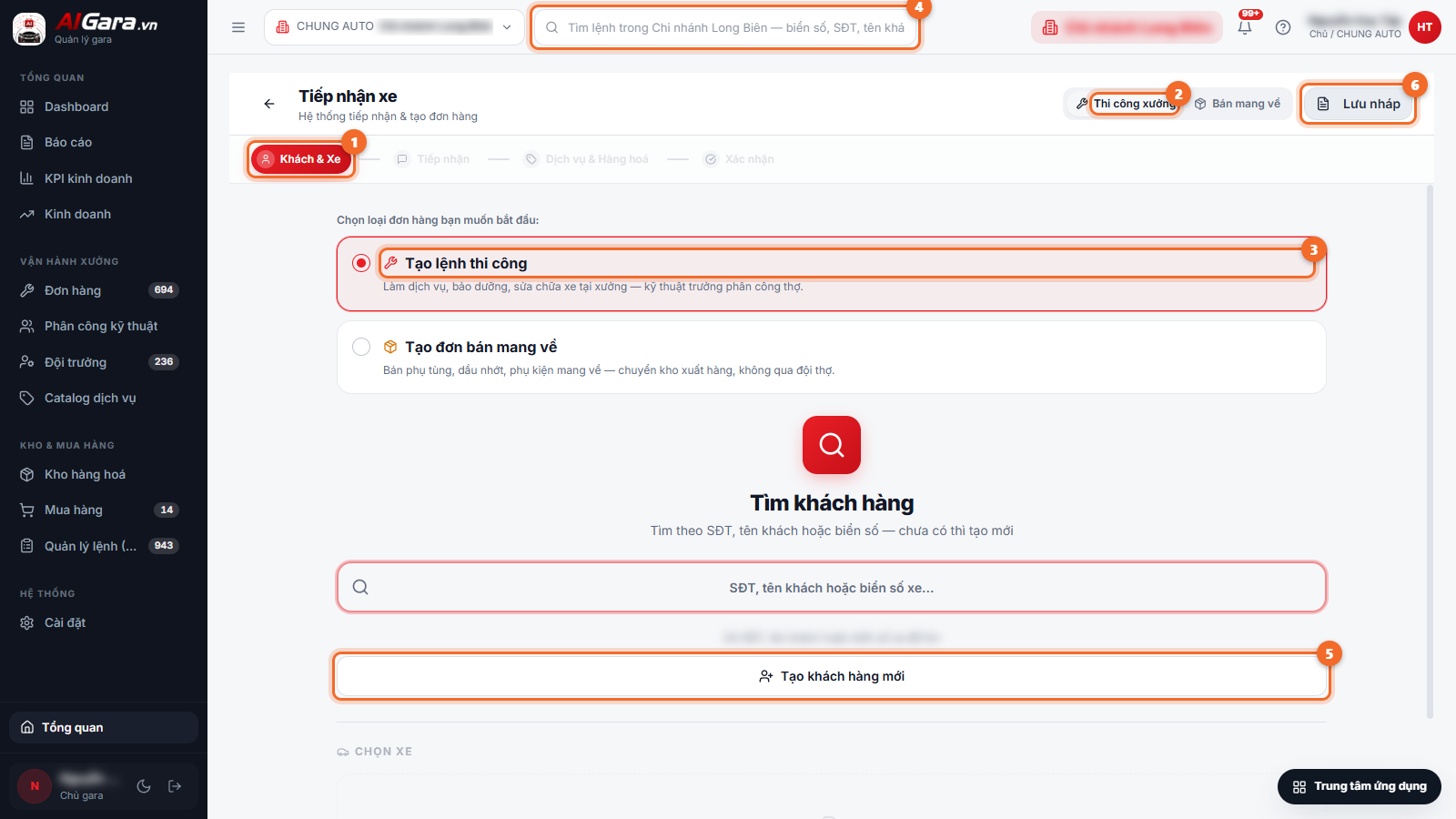
- Thanh 4 bước. Bước đang làm được tô đỏ: Khách & Xe.
- Nút chuyển nhanh Thi công xưởng / Bán mang về.
- Chọn loại đơn hàng: Tạo lệnh thi công hoặc Tạo đơn bán mang về.
- Ô tìm khách: gõ SĐT, tên khách hoặc biển số xe.
- Tạo khách hàng mới — dùng khi tìm không thấy khách.
- Lưu nháp — lưu tạm lệnh đang làm dở.
Chọn loại đơn hàng
| Loại | Khi nào dùng | Đi tiếp đâu |
|---|---|---|
| Tạo lệnh thi công | Làm dịch vụ, bảo dưỡng, sửa chữa xe tại xưởng | Kỹ thuật trưởng phân công thợ |
| Tạo đơn bán mang về | Bán phụ tùng, dầu nhớt, phụ kiện cho khách mang về | Chuyển kho xuất hàng, không qua đội thợ |
Khi mở màn hình, Tạo lệnh thi công được chọn sẵn.
Bốn bước của trình tiếp nhận
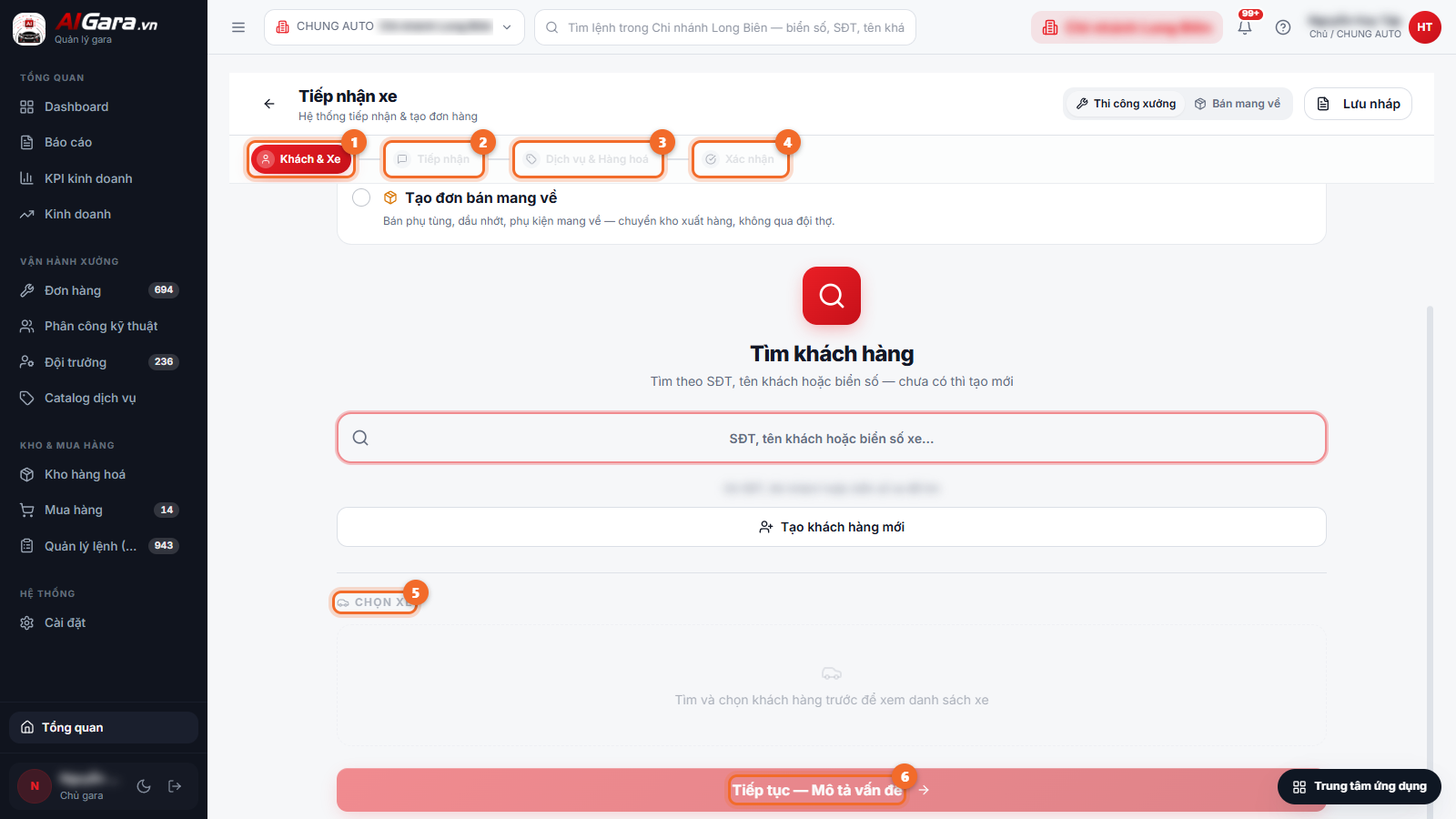
- Khách & Xe — chọn loại đơn, tìm hoặc tạo khách, chọn xe.
- Tiếp nhận — mô tả vấn đề của xe (nút sang bước này ghi Mô tả vấn đề).
- Dịch vụ & Hàng hoá — dịch vụ và hàng hoá của lệnh.
- Xác nhận — bước cuối, xem lại trước khi tạo lệnh.
- CHỌN XE — danh sách xe của khách, chỉ hiện sau khi đã chọn khách.
- Tiếp tục — Mô tả vấn đề — sang bước kế tiếp.
Lưu ý
Bài này mới mô tả chi tiết bước 1. Nội dung bên trong bước Tiếp nhận, Dịch vụ & Hàng hoá và Xác nhận sẽ được bổ sung sau.
Các bước tạo lệnh
- Chọn loại đơn. Để nguyên Tạo lệnh thi công nếu xe làm tại xưởng. Bấm Tạo đơn bán mang về nếu khách chỉ mua hàng.
- Tìm khách. Bấm vào ô SĐT, tên khách hoặc biển số xe... và gõ, ví dụ
0912 xxx xxxhoặc30A-123.45. Chọn đúng khách trong kết quả.- Không thấy khách: bấm Tạo khách hàng mới và nhập thông tin khách.
- Chọn xe. Khối CHỌN XE hiện danh sách xe của khách vừa chọn. Bấm chọn xe cần làm.
- Bấm Tiếp tục — Mô tả vấn đề để sang bước Tiếp nhận.
- Làm tiếp bước Tiếp nhận và Dịch vụ & Hàng hoá, rồi tới Xác nhận để kiểm tra và tạo lệnh.
Lệnh thi công tạo xong sẽ hiện trong khối Lệnh chờ phân công của Phân công kỹ thuật và trong Đơn hàng. Mã lệnh có dạng WO-CNx-YYYYMMDD-nnnnn.
Lưu nháp khi chưa chốt với khách
Khách còn đang cân nhắc? Bấm Lưu nháp ở góc trên bên phải. Lệnh được giữ ở trạng thái Nháp, chưa chuyển cho kỹ thuật trưởng.
Mẹo
Tìm theo biển số thường nhanh nhất với khách quen. Tìm theo SĐT giúp tránh tạo trùng khách khi một người có nhiều xe.
Cảnh báo
Kiểm tra kỹ trước khi bấm Tạo khách hàng mới. Tạo trùng khách làm lịch sử sửa chữa và công nợ bị chia ra hai nơi.
Cảm ơn bạn đã góp ý!