Giỏ nâng cấp, nhận báo giá và đặt lịch trong Catalog điện tử
Dùng giỏ nâng cấp để gom các món khách chọn, xem dự toán, ẩn / hiện giỏ và bấm Nhận báo giá & đặt lịch để lập báo giá, hẹn ngày đưa xe đến xưởng.
Trong bài này
Giỏ nâng cấp nằm ở cột bên phải của Catalog điện tử. Mỗi món khách chọn trong lúc tư vấn được gom vào đây, kèm dự toán. Khi khách đồng ý, cố vấn bấm Nhận báo giá & đặt lịch để lập báo giá và hẹn ngày mang xe đến xưởng.
Mở màn hình
Trung tâm ứng dụng → Catalog điện tử. Đường dẫn web: aigara.vn/catalog. Giỏ hiện sẵn ở cột phải.
Các thành phần trên màn hình
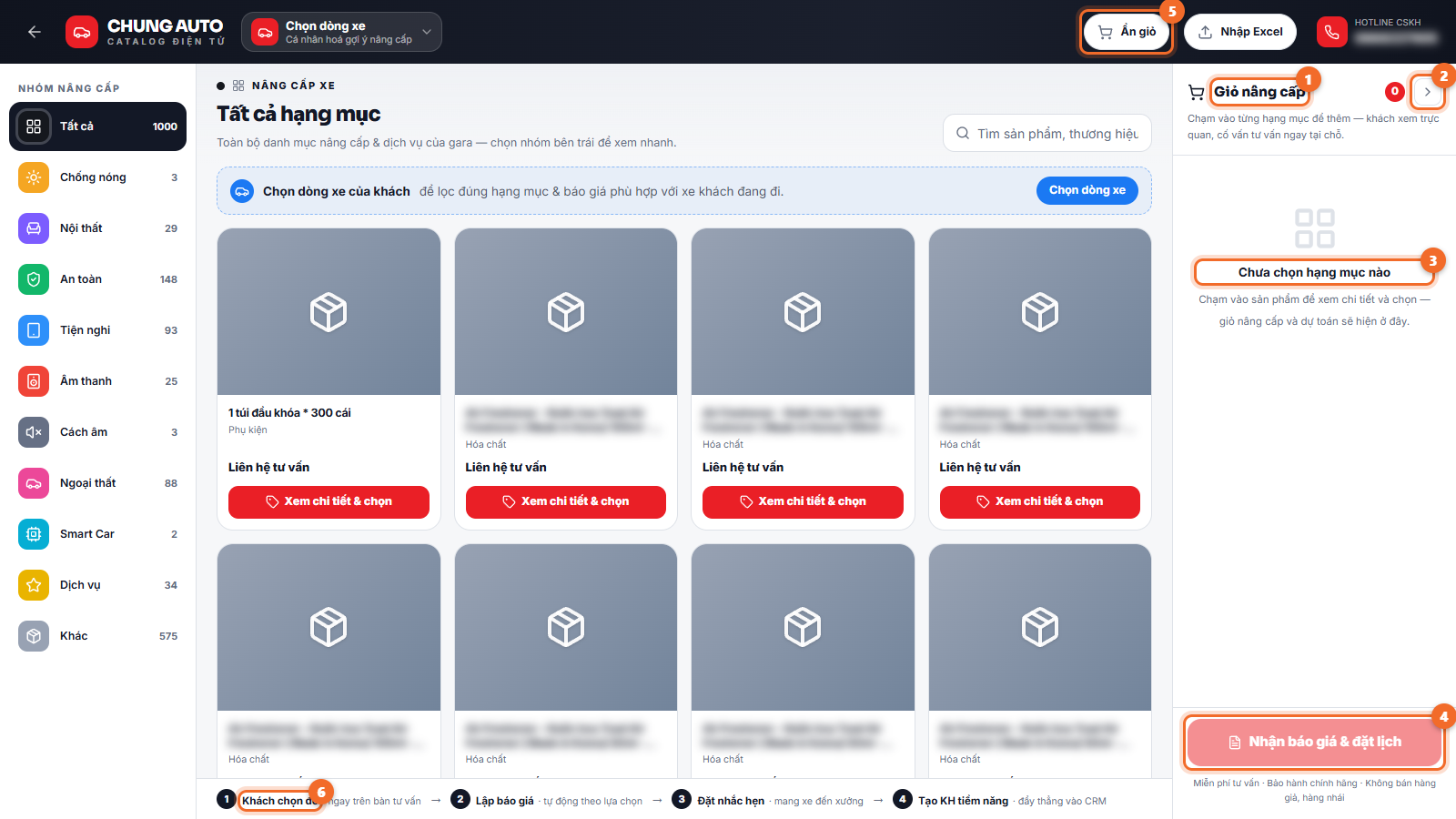
- Tiêu đề Giỏ nâng cấp — chấm đỏ bên cạnh là số món đã chọn.
- Nút mũi tên ở góc giỏ (Ẩn giỏ nâng cấp) — thu gọn giỏ.
- Vùng danh sách món — khi trống ghi Chưa chọn hạng mục nào.
- Nút Nhận báo giá & đặt lịch — mờ khi giỏ chưa có món.
- Ẩn giỏ trên thanh trên cùng — ẩn / hiện cả cột giỏ.
- Dải 4 bước tư vấn, bắt đầu từ Khách chọn đồ.
Dưới nút báo giá có dòng cam kết: Miễn phí tư vấn · Bảo hành chính hãng · Không bán hàng giả, hàng nhái.
Thêm món vào giỏ
- Lọc nhóm hoặc tìm món như bài Lọc và chọn hàng.
- Bấm Xem chi tiết & chọn trên thẻ món và chọn món.
- Món được đưa vào Giỏ nâng cấp ở cột phải — theo hướng dẫn trên màn hình, giỏ nâng cấp và dự toán hiện tại đây.
Ẩn và hiện giỏ
- Bấm Ẩn giỏ trên thanh trên cùng, hoặc nút mũi tên ở góc giỏ, để thu cột giỏ lại — khung giữa rộng hơn, xem được nhiều thẻ món hơn.
- Bấm lại để hiện giỏ.
Nhận báo giá & đặt lịch
Nút Nhận báo giá & đặt lịch chỉ bấm được khi giỏ đã có ít nhất một món. Khi giỏ trống, nút mờ đi.
Theo dải 4 bước ở cuối màn hình, sau khi khách chọn đồ:
- Kiểm tra lại các món trong giỏ cùng khách.
- Bấm Nhận báo giá & đặt lịch.
- Lập báo giá — báo giá được lập tự động theo các món khách đã chọn.
- Đặt nhắc hẹn — hẹn ngày khách mang xe đến xưởng.
- Tạo KH tiềm năng — thông tin khách được đẩy thẳng vào CRM để bộ phận bán hàng chăm sóc tiếp.
Xem thêm: Catalog điện tử — tổng quan.
Cảm ơn bạn đã góp ý!