Báo cáo tổng hợp — Doanh thu, doanh số, hàng hoá theo kỳ
Xem doanh thu thuần, doanh thu hàng hoá và dịch vụ, lệnh hoàn thành theo ngày, tuần, tháng, quý, năm; có phân tích nhanh, biểu đồ và xuất Excel.
Trong bài này
Màn hình Báo cáo tổng hợp cho chủ gara và kế toán xem kết quả kinh doanh theo kỳ. Chọn khoảng thời gian, chọn loại báo cáo, đọc phần phân tích nhanh rồi xuất ra Excel khi cần.
Mở màn hình
Trung tâm ứng dụng → Vận hành → Báo cáo. Đường dẫn web: aigara.vn/ops/reports.
Các thành phần trên màn hình
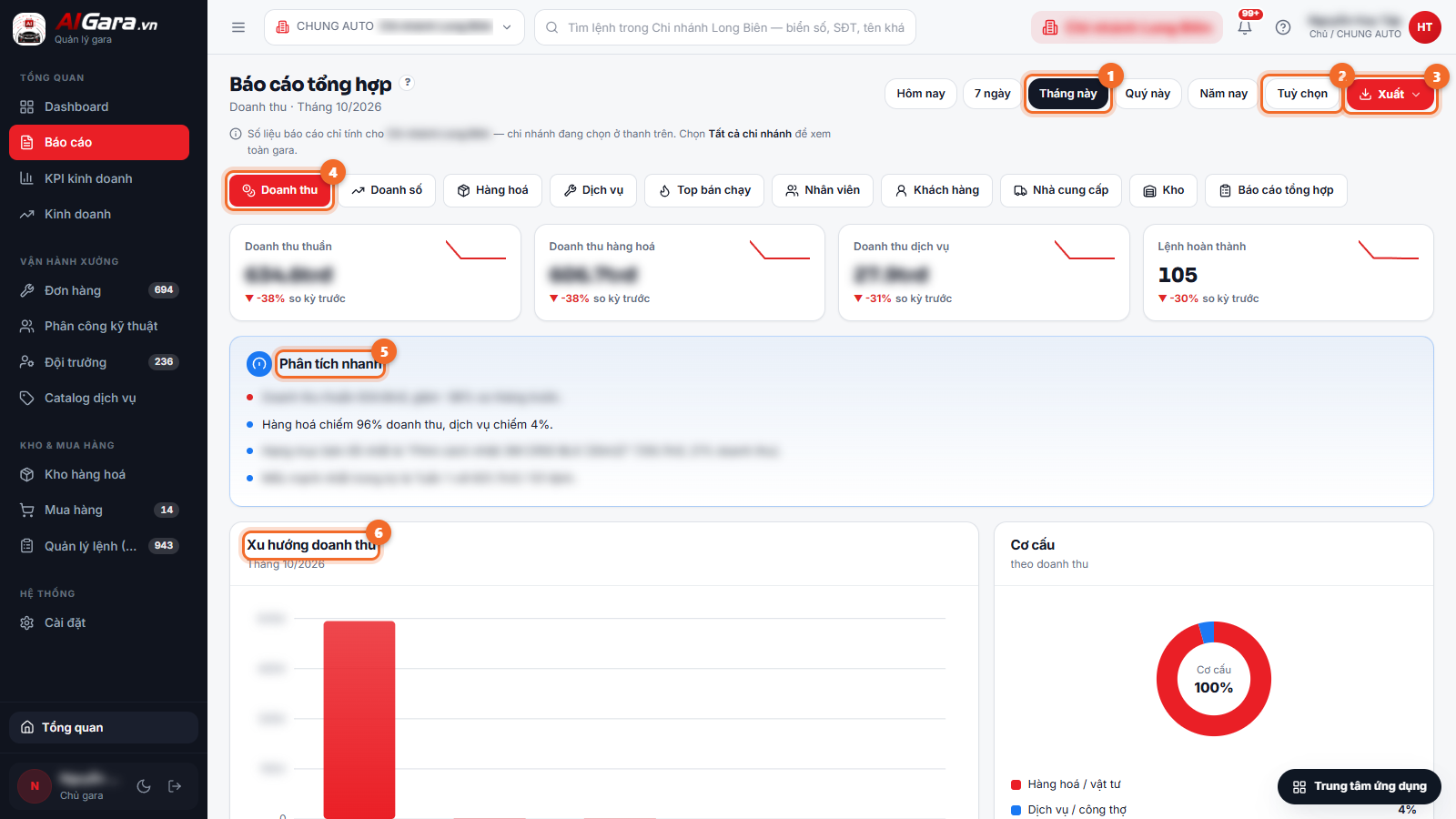
- Chọn kỳ nhanh: Hôm nay, 7 ngày, Tháng này, Quý này, Năm nay.
- Tuỳ chọn — tự chọn từ ngày đến ngày.
- Xuất — xuất báo cáo.
- Hàng nút chọn loại báo cáo, bắt đầu từ Doanh thu.
- Phân tích nhanh — vài câu tóm tắt do phần mềm tự viết.
- Xu hướng doanh thu — biểu đồ cột theo mốc thời gian.
Chọn kỳ báo cáo
Dòng chữ dưới tiêu đề cho biết bạn đang xem gì, ví dụ "Doanh thu · Tháng 10/2026". Biểu đồ tự đổi mốc theo kỳ:
| Kỳ | Mốc trên biểu đồ |
|---|---|
| Hôm nay | Theo giờ (0h, 3h, 6h…) |
| 7 ngày | Từng ngày |
| Tháng này | Tuần 1 → Tuần 5 |
| Quý này | Từng tháng trong quý |
| Năm nay | Q1 → Q4 |
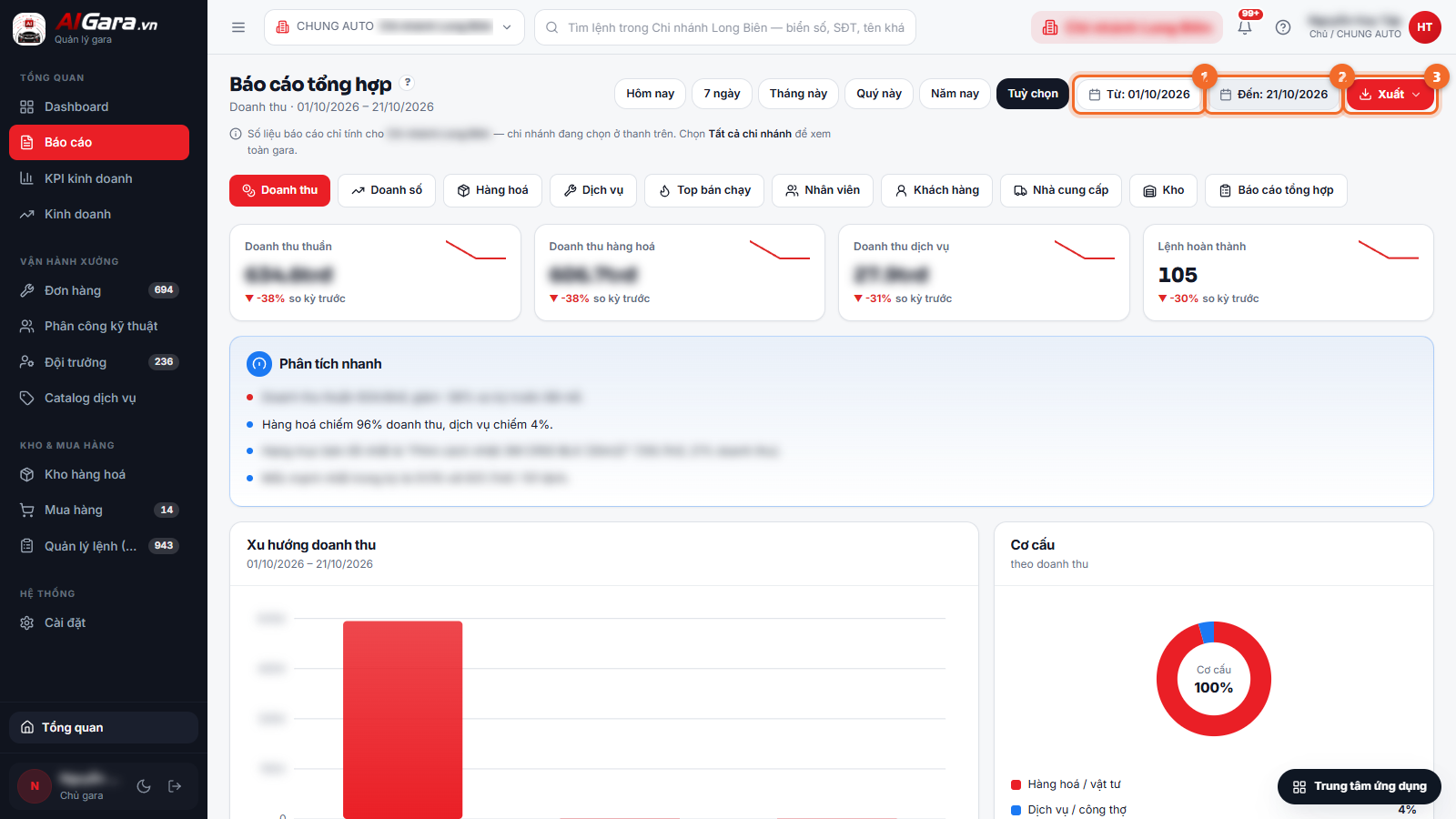
- Ô Từ: — ngày bắt đầu.
- Ô Đến: — ngày kết thúc.
- Xuất — xuất đúng khoảng ngày đã chọn.
Loại báo cáo
Hàng nút ngay dưới gồm: Doanh thu, Doanh số, Hàng hoá, Dịch vụ, Top bán chạy, Nhân viên, Khách hàng, Nhà cung cấp, Kho, Báo cáo tổng hợp. Bấm một nút để đổi loại báo cáo.
Ở nhóm Doanh thu bạn thấy:
- 4 thẻ: Doanh thu thuần, Doanh thu hàng hoá, Doanh thu dịch vụ, Lệnh hoàn thành. Mỗi thẻ có mũi tên tăng/giảm so kỳ trước.
- Phân tích nhanh — ví dụ: doanh thu tăng hay giảm bao nhiêu phần trăm, hàng hoá và dịch vụ chiếm bao nhiêu, hạng mục bán tốt nhất, mốc mạnh nhất trong kỳ.
- Cơ cấu — tỉ lệ Hàng hoá / vật tư và Dịch vụ / công thợ.
- Top hạng mục theo doanh thu.
- Chi tiết — Doanh thu — bảng theo mốc với các cột MỐC, SỐ LỆNH, HÀNG HOÁ, DỊCH VỤ, DOANH THU. Nút Excel ở góc bảng để tải bảng này.
Lưu ý
Doanh thu chỉ được tính khi lệnh đã nghiệm thu. Nếu kỳ đang xem chưa có lệnh nào nghiệm thu, phần Phân tích nhanh sẽ cho biết còn bao nhiêu lệnh đang chạy, đang chờ giao xe, chờ nghiệm thu.
Các thao tác thường dùng
- Chọn chi nhánh ở thanh trên cùng (hoặc Tất cả chi nhánh để xem toàn gara).
- Bấm một kỳ, ví dụ Tháng này. Cần khoảng khác thì bấm Tuỳ chọn và chọn ngày ở ô Từ: / Đến:.
- Bấm loại báo cáo cần xem, ví dụ Doanh thu.
- Đọc Phân tích nhanh, xem biểu đồ và bảng chi tiết.
- Cần gửi đi: bấm Excel ở bảng chi tiết hoặc nút Xuất ở góc trên.
Mẹo
So sánh doanh thu nhiều chi nhánh cùng lúc thì dùng Tổng quan. Xem kết quả theo từng nhân viên sale thì dùng KPI kinh doanh.
Cảm ơn bạn đã góp ý!