Kinh doanh — Trang làm việc của nhân viên sale
Trang riêng của từng nhân viên kinh doanh — lệnh của tôi, doanh thu, tìm khách theo SĐT hoặc biển số, đơn gần đây, khách VIP và yêu cầu nhập hàng.
Trong bài này
Màn hình Kinh doanh là trang làm việc của từng nhân viên sale. Bạn thấy ngay các lệnh mình đã tạo, doanh thu của mình, tìm nhanh khách cũ và theo dõi các yêu cầu nhập hàng đã gửi.
Mở màn hình
Trung tâm ứng dụng → Vận hành → Kinh doanh. Đường dẫn web: aigara.vn/sales.
Các thành phần trên màn hình
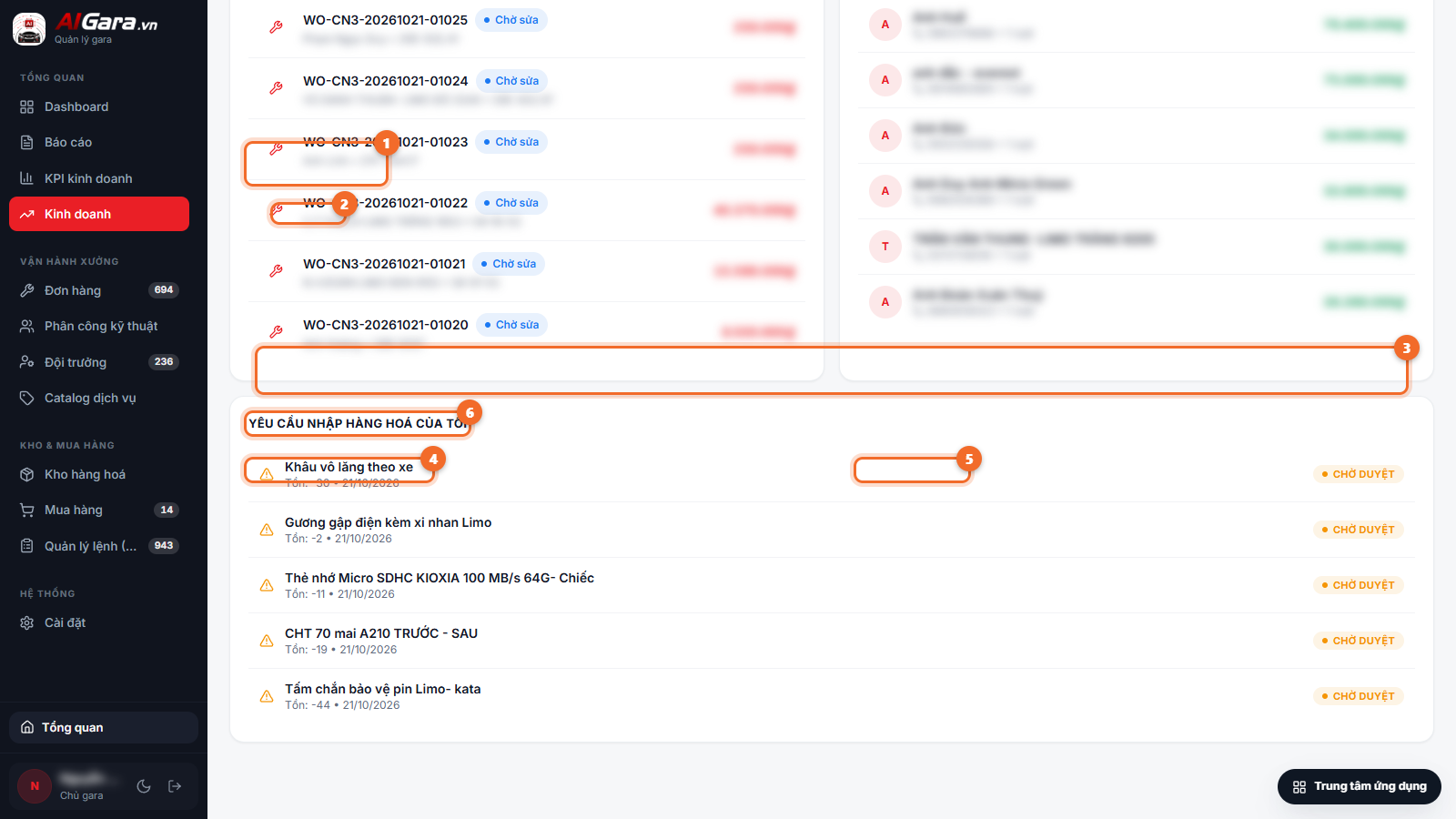
- Tạo đơn hàng — lên lệnh mới.
- Bốn ô số liệu của bạn: Lệnh của tôi, Tạo hôm nay, Doanh thu, Chờ nhập hàng.
- Ô Tìm khách hàng theo SĐT hoặc biển số.
- Đơn hàng gần đây của tôi — các lệnh bạn vừa tạo.
- Khách hàng VIP — khách có giá trị lớn nhất.
- Yêu cầu nhập hàng hoá của tôi — hàng bạn đã đề nghị kho nhập thêm.
Tạo đơn hàng
Bấm Tạo đơn hàng, một hộp thoại hiện ra để chọn lệnh này tính cho ai:
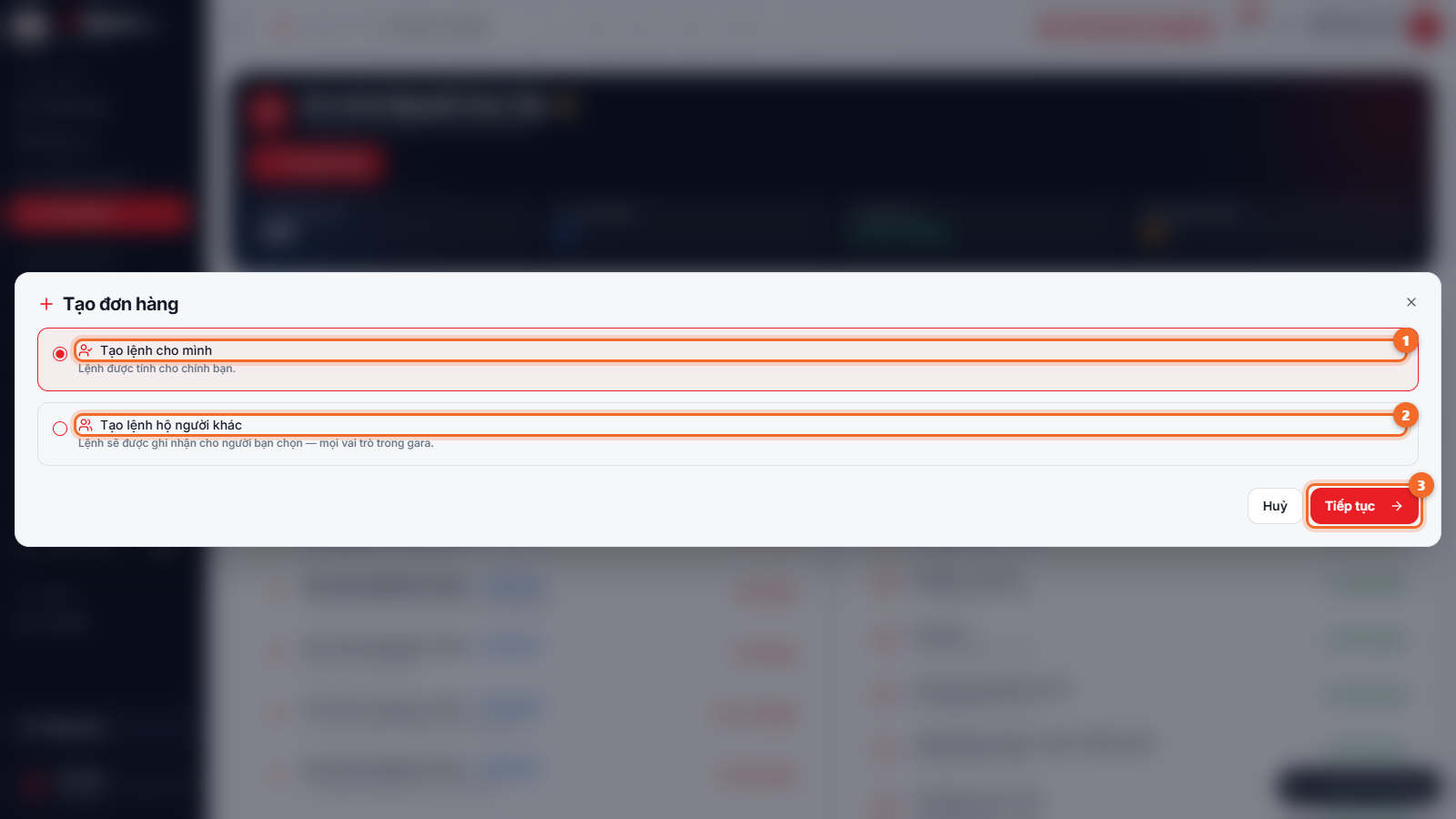
- Tạo lệnh cho mình — lệnh được tính cho chính bạn.
- Tạo lệnh hộ người khác — lệnh được ghi nhận cho người bạn chọn (mọi vai trò trong gara).
- Tiếp tục — sang bước lên lệnh.
Các bước lên lệnh xem ở bài Tiếp nhận xe.
Mẹo
Dùng Tạo lệnh hộ người khác khi bạn trực quầy và lên lệnh giúp một đồng nghiệp sale. Doanh thu và KPI sẽ tính cho người được chọn.
Các khối thông tin
- Đơn hàng gần đây của tôi — mỗi dòng có mã lệnh, trạng thái (ví dụ Chờ sửa), tên khách • biển số và giá trị. Bấm Xem tất cả để xem hết.
- Khách hàng VIP — tên khách, SĐT, số lượt đến và tổng tiền. Bấm Xem tất cả để xem hết.
- Yêu cầu nhập hàng hoá của tôi — tên hàng, tồn kho lúc gửi yêu cầu, ngày gửi và trạng thái (ví dụ CHỜ DUYỆT).
Các thao tác thường dùng
- Tìm khách cũ: gõ SĐT, biển số hoặc tên khách vào ô Nhập số điện thoại, biển số xe hoặc tên khách hàng..., ví dụ
30A-123.45. - Lên lệnh mới: bấm Tạo đơn hàng → chọn Tạo lệnh cho mình → Tiếp tục.
- Theo dõi lệnh: xem trạng thái ở khối Đơn hàng gần đây của tôi.
- Theo dõi hàng chờ nhập: xem ô Chờ nhập hàng và khối Yêu cầu nhập hàng hoá của tôi.
Lưu ý
Kết quả chỉ tiêu tháng của bạn xem ở KPI kinh doanh.
Cảm ơn bạn đã góp ý!